1.2 Flux d’informations

Manuel de l’Utilisateur Supply -> Général Supply -> LU-GE 0102 - Flux d'informations

LU-GE 0102 – Flux d’informations

Comment expliquer les flux d’informations UniField ?

Le graphique suivant schématise les flux standards de chaque domaine d’activité (finance et supply) et les flux entre ces deux domaines.

L’accès aux fonctionnalités de chaque domaine variera en fonction des droits d’utilisateurs.
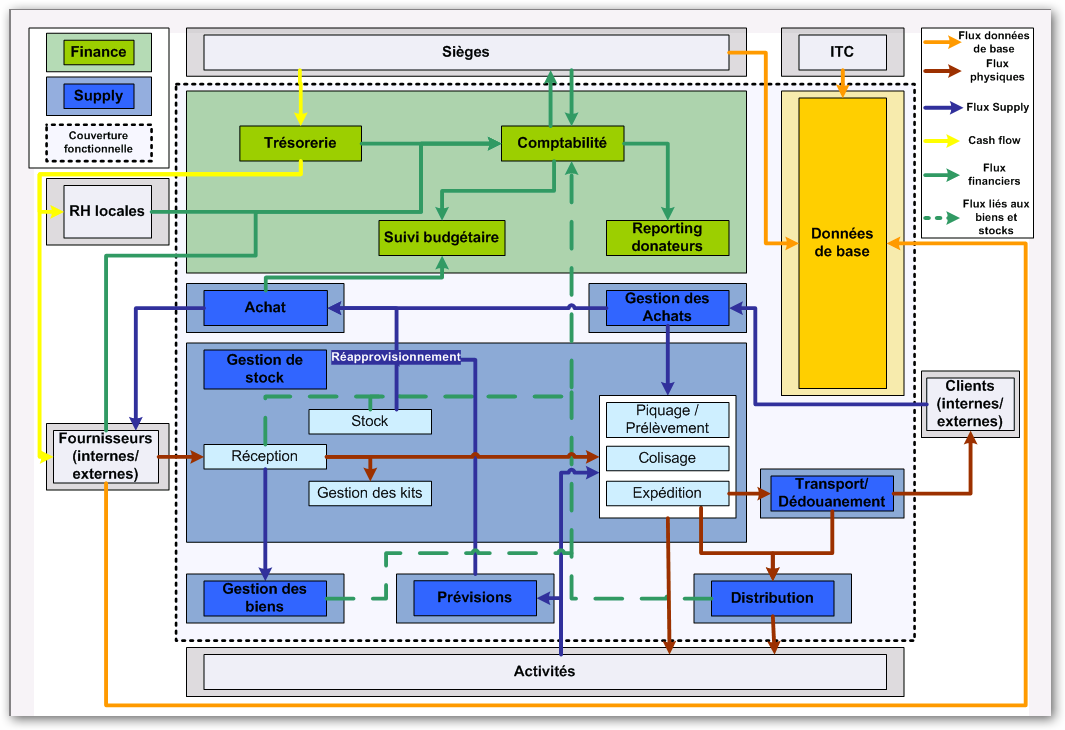

Flux d’information entre domaine d’activités

Relation entre les différents niveaux opérationnels

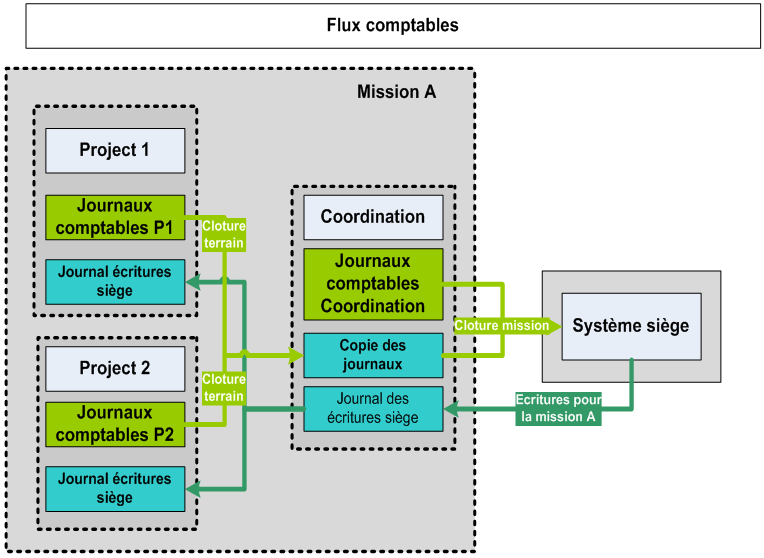
Certains processus terrain MSF impactent plusieurs niveaux opérationnels (projet, coordination et siège). Les graphiques suivants illustrent les principaux flux comptables et d’approvisionnement entre ces niveaux et retranscris dans UniField.

Ces flux sont obtenus par le biais de la synchronisation et s’appuient sur une succession de statut, un statut correspondant à une étape spécifique d’un processus.

  1. Flux d’informations et intégration avec des systèmes externes
  2. Intégration verticale: La version actuelle d’UniField s’intègre avec les formats des outils utilisés au niveau des centres d’approvisionnement (ESC) et du siège (HQ). Les futures versions d’UniField effectueront une intégration automatisée avec l’ensemble des systèmes HQ/ESC via une plateforme commune d’intégration et un service Web.
  3. Intégration horizontale: UniField est également adapté au format des logiciels utilisés sur le terrain tels qu’Homere pour la gestion des ressources humaines. En revanche il n’a pas été développé par exemple pour intégrer des données épidémiologiques consolidées sous fichiers Excel.
  4. Flux d’informations comptables entre instance

Les flux comptables dans UniField répondent à deux objectifs spécifiques :

  1. Consolidation comptable, visant à clôturer les exercices comptables au niveau du terrain pour une consolidation au niveau du siège
  2. Flux d’informations financières, disponibles à tous les niveaux opérationnels, afin d’assurer une gestion financière plus optimale. Ces flux comprennent également les écritures passées au siège en faveur du terrain (Entrées HQ).

Les données échangées relèvent à la fois de la comptabilité financière et analytique.

Ensuite chaque fonctionnalité dispose de statuts particuliers. Par exemple pour les registres, qui sont des interfaces des journaux comptables et disposent de lignes de registres, on distinguera les statuts suivants :

  • {Brouillon} : création de l’entrée dans le registre, sans synchronisation
  • {Temp}: synchronisé – peut être modifié à tout niveau (mais pas nécessairement par tout utilisateur)
  • {Comptabilisé} : les modifications ne sont plus autorisées

Les entrées dans les journaux comptables peuvent être :

  • {Non comptabilisé} : les entrées correspondantes ne sont pas des entrées finales; elles peuvent être modifiées sans générer de correction comptable. Pour les entrées créées à partir de registres, ce statut correspond à “Comptabilisé temporairement”.
  • {Comptabilisé}: les entrées correspondantes sont des entrées comptables finales; elles ne sont plus éditables (une correction comptable sera nécessaire). Pour les entrées créées à partir de registres, ce statut correspond à “Comptabilisé”.

Il existe aussi quatre statuts différents de période pour gérer le processus de clôture :

  • {Ouvert}
  • {Terrain-Clôturé}
  • {Mission-Clôturé}
  • {HQ- Clôtur


Flux comptable entre le terrain et le siège

  1. Flux d’informations supply entre instance

La création de documents liés au supply suit une chaine successive d’étapes en fonction du type de flux abordé ci-dessous. Lorsqu’un document est confirmé, validé ou clôturé, le document suivant (correspondant à l’étape suivante de la chaîne d’approvisionnement) est automatiquement créé en mode {Draft} (Brouillon) (effet boule de neige).

Il existe 3 types de flux dans UniField : les flux internes, les flux inter-instances et les flux externes.

  • Flux internes

Les flux internes regroupent tous les flux propres à une instance (Coordination, Projet), ayant lieu AU SEIN d’une instance.

Le point de départ du processus d’approvisionnement est la demande exprimée par la création dans UniField d’une Demande Interne (IR, Internal Request). L’IR correspond donc au point de départ des flux internes UniField.

Une fois la demande interne validée, elle doit être sourcée soit en « Stock » (si les biens se trouvent en quantité suffisante), soit « Commander ». L’action de sourcer confirmera la demande interne.

Cette demande suivra un processus au cours duquel tous les documents seront automatiquement générés en mode {Brouillon} jusqu’à la livraison de la commande.

  • Flux inter-instances

Contrairement aux flux internes, les flux inter-instances concernent deux instances MSF (Coordination et Projet). C’est-à-dire qu’il y aura une instance commandant des produits auprès d’une autre instance qui les lui fournira.

L’instance émettant la demande enverra un Bon de Commande (PO, Purchase Order) à l’instance fournissant les biens (celle-ci agira en tant que fournisseur interne).

Le moteur de synchronisation traitera le bon de commande validé auprès de l’instance demandant les biens et l’enverra automatiquement à l’instance fournissant les biens. Les détails de ce bon de commande seront reçus sous forme de brouillon de Commande de Terrain (FO, Field Order) par l’instance “fournisseur”.

L’instance “fournisseur” traitera alors la demande en l’associant à une commande de terrain. Une fois celle-ci confirmée, une nouvelle synchronisation sera effectuée et le bon de commande initial sera automatiquement mis à jour et confirmé par l’instance demandant les biens.

  • Flux externes

Les flux externes sont des flux entre une instance MSF et un fournisseur externe, c’est-à-dire lorsqu’un bon de commande est envoyé à un fournisseur ne constituant pas un partenaire interne (Coordination, Projet ou ESC).

Les bons de commande confirmés sont imprimés dans UniField et envoyés au fournisseur externe.
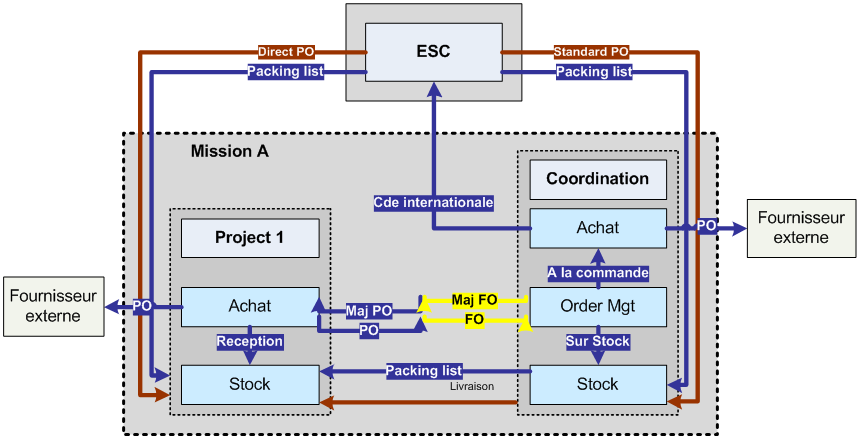
Flux de commandes entre instance MSF d’une même mission et partenaires externes

1.1 UniField-Système ERP

Manuel de l’Utilisateur Supply -> Général Supply -> LU-GE 0101 UniField: Système ERP

LU-GE 0101 UniField: Système ERP

Comment expliquer l’architecture UniField ?

UniField appliqué aux spécificités MSF est un outil de Planification des Ressources de l’Enterprise (UK -Entreprise Resource Planning/ERP) qui facilite l’intégration des activités de chaque service et/ou fonction d’une mission dans un seul système.

UniField est un système Open ERP[1] et fournit une série d’applications qui se décomposent en modules. Il vise à offrir un logiciel simple d’utilisation et cohérent tout en restant flexible.

Développer un logiciel unique qui réponde aux besoins de chaque utilisateur Finance, Supply ou Stockage est un réel défi. Actuellement, chaque service dispose de système spécifique répondant aux besoins singuliers d’un métier. UniField parvient à les combiner dans un logiciel intégré unique en fonctionnant sur une seule instance (base de données) et en facilitant la communication et le partage d’informations entre ces services.

UniField facilite l’interaction entre les utilisateurs des bureaux du siège, de la coordination et des projets, L’application est gérée via un contrôle d’accès utilisateur, de façon à ce que chaque utilisateur ait accès à une partie spécifique d’un processus. Par ex., un agent Supply basé à la coordination crée une commande, validée par un coordinateur, reçue au projet par le logisticien terrain et payée par le service Finance. Tous les utilisateurs interagissent avec cette commande à différents niveaux opérationnels et du système.

UniField est une application qui s’utilise via le Web et fonctionne avec une connexion optimale. Lorsqu’elle est défaillante les utilisateurs utilisent le serveur de synchronisation pour continuer à échanger des données.

Système (ERP)

Un système ERP intègre un grand nombre de fonctionnalités. La plupart des utilisateurs UniField n’exploitera qu’une partie du système selon son rôle dans l’organisation. Les différentes fonctionnalités sont regroupées par domaine d’application pour faciliter la navigation.

L’idée principale est que l’utilisateur travaille dans un contexte spécifique (par ex., dans un projet, un entrepôt (Supply) ou enregistre des écritures comptables (Finance). UniField fournit alors les fonctionnalités spécifiques à ces contextes permettant ainsi aux utilisateurs de les visualiser plus rapidement. Les applications UniField ont été élaborées en fonction des rôles des utilisateurs : coordinateurs, acheteurs, comptables, etc.

Ces applications définissent un cadre de travail et toute la terminologie utilisée dans une application est relative à ce contexte. Par exemple, un acheteur peut visualiser les écrans relatifs aux opérations d’achat. Un comptable aura accès aux mêmes données, mais avec une perspective comptable (terminologie, menus adaptés).

Caractéristiques transversales

L’utilisateur peut effectuer la plupart de ses tâches en utilisant une seule application. Il/Elle n’a pas besoin de passer à une autre application pour effectuer des tâches de même type. Par exemple, il n’est pas nécessaire pour un comptable de naviguer dans l’une des applications {Supply} pour visualiser une facture fournisseur. Il/Elle peut le faire à partir de l’application {Accounting} et peut aussi payer cette facture à partir de cette application.

Une application contient différents modules. Certains modules sont accessibles à tous les utilisateurs, indépendamment de l’application avec laquelle ils travaillent. Par exemple, la plupart des utilisateurs ont accès aux modules {Partners} et {Products}, ce sont donc des modules transversaux. Pour optimiser l’utilisation de ces modules il est possible de créer des raccourcis.

Droits d’accès

Des droits d’accès correspondant aux différentes fonctions que l’on retrouve sur les missions permettent de limiter l’accès à des modules spécifiques. Nous avons vu précédemment que les modules étaient regroupés en application. De ce fait chaque application est accessible à toutes les fonctions d’un même domaine (Supply ou Finance). Mais toutes les fonctions n’auront pas accès aux mêmes modules. Par exemple un responsable comptable aura accès à l’application {Accounting} et au module {Journal Entries} alors qu’un assistant administratif accèdera à l’application {Accounting} pour pouvoir consulter les {Registers} mais ne pourra pas visualiser le module {Journal Entries}.

Synchronisation des instances

Une instance est une installation UniField. Il peut s’agir d’un projet, d’une coordination ou du siège ou tout simplement d’un bureau MSF. Les instances échangent des données via le serveur de synchronisation conçu pour compenser des défaillances de connexion.

Les utilisateurs peuvent travailler offline lorsqu’ils sont connectés à une seule instance. Par exemple lorsque le coordinateur logistique effectue une modification de données, celle-ci peut être visible par le coordinateur finance puisqu’ils partagent la même instance, sans nécessité d’activité la synchro, sous réserve de droits d’accès. En revanche la synchro sera nécessaire pour tout partage d’informations entre une instance projet et une instance coordination.

La synchronisation est effectuée régulièrement, soit manuellement ou automatiquement. Pour limiter l’utilisation d’internet, le serveur de synchronisation ne réplique que les nouvelles données à transmettre ou recevoir entre instance en fonction de règles de synchronisation. Par exemple de nouvelles lignes de registres créées au projet seront synchronisées à la coordination mais seules les écritures comptables correspondantes seront synchronisées au siège.

Lien Utilisateurs / Instance / Serveur de synchronisation

B. LU-SU1101 Comment reconfigurer une instance.

Manuel de l’Utilisateur Supply -> 2. Configuration Supply FR -> 2.1 LU-SU1101: Configuration d'une instance -> B. LU-SU1101 Comment reconfigurer une instance.

Comment reconfigurer une instance

Lorsqu’une instance est créée pour une coordination ou un projet, une première configuration est réalisée (généralement par l’équipe informatique du siège, en collaboration avec l’équipe de support UniField). Cette première configuration est réalisée sur le serveur de synchronisation, sur l’instance HQ et sur l’instance coordination/projet créée. Les opérations suivantes sont nécessaires:

  1. Création de groupes.
  2. Déclaration des instances propriétaires.
  3. Configuration comptable.
  4. Déclaration de la devise fonctionnelle.
  5. Synchronisation initiale.

Ces étapes sont décrites en détails dans le manuel de configuration IT de UniField.

Une fois cette première configuration réalisée par l’équipe informatique du siège, une instance coordination/projet peut être reconfigurée. Une reconfiguration est constituée de 7 étapes qui sont détaillées ci-dessous. Notez que seules les étapes 4, 5 et 7 concernent véritablement le supply.

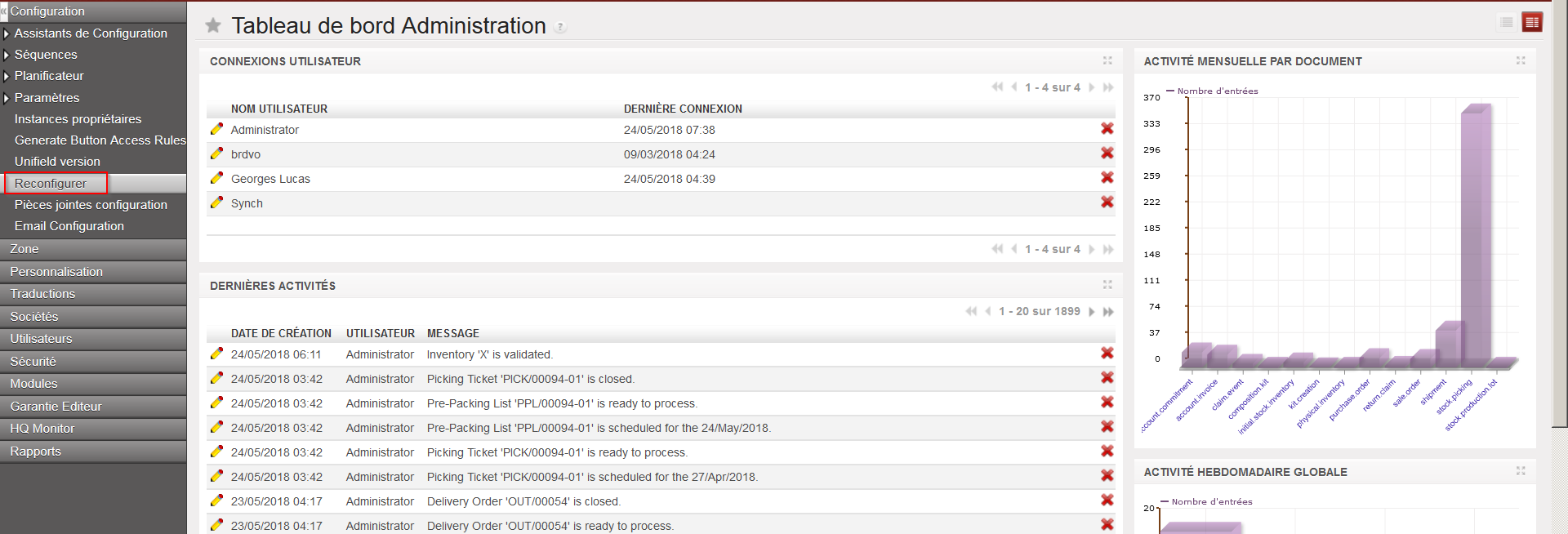
Allez à: Administration / Configuration / Reconfigurer

La plupart des fenêtres de configuration ont le même format. Une barre de progression (en bas à gauche) indique la progression de la reconfiguration. Les boutons suivants sont disponibles en bas à droite:

  • Précédent, permet de retourner à l’étape précédente.
  • Ignorer, permet d’ignorer une étape et de passer à l’étape suivante.
  • Suivant, permet d’enregistrer les informations entrées et de passer à l’étape suivante.
  • Finir, permet de terminer la reconfiguration.
Reconfiguration d’une instance

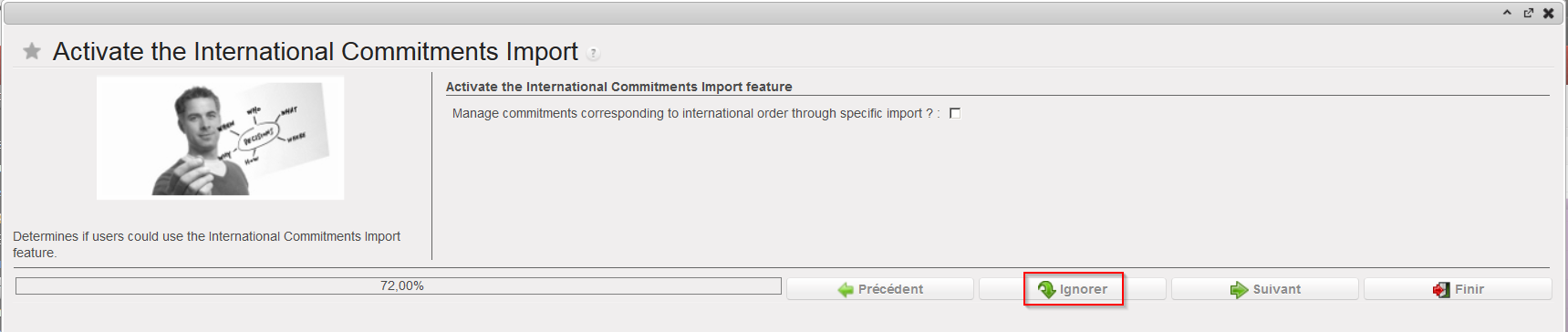
6. La première étape “Activate the International Commitments Import” doit être complétée par la finance. Sélectionnez “Ignorer” pour passer cette étape et continuer la reconfiguration.

Activate the International Commitments Import

7. La deuxième étape “Activer la configuration des Actifs Immobilisés” doit également être complétée par la finance. Sélectionnez “Ignorer” pour passer cette étape et continuer la reconfiguration.

Activer la configuration des Actifs Immobilisés

8. L’étape “Activer la configuration de la Paie” doit également être complétée par la finance. Sélectionnez “Ignorer” pour passer cette étape et continuer la reconfiguration.

Activer la configuration de la Paie

Configuration de la Société.

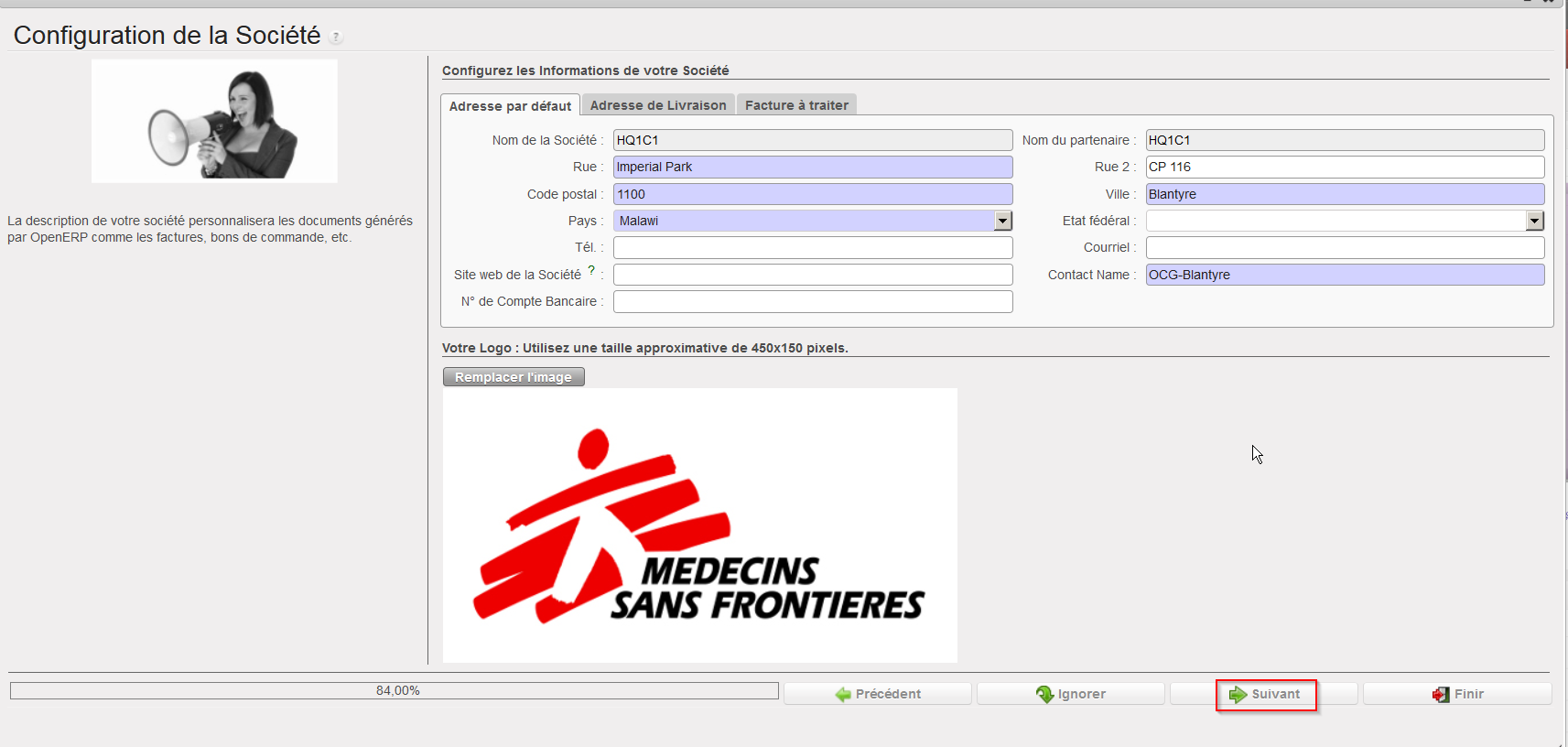
La société correspond à votre instance ainsi qu’au partenaire interne portant le nom de votre instance. A cette étape de la reconfiguration, vous pouvez définir les adresses par défaut, de livraison et de facturation de votre instance. Ces adresses sont automatiquement copiées sur le partenaire interne portant le nom de votre instance.

Configuration de la Société

a) Sur l’onglet “Adresse par défaut”, entrez les informations nécessaires:

Les champs “Nom de la Société” et “Nom du partenaire” sont déjà remplis et ne sont pas modifiables.

Vous pouvez entrer ou modifier le contenu des autres champs. Certains champs peuvent être laissés à blanc comme “Site web de la Société”, “Etat fédéral”, “Courriel” et “N° de Compte Bancaire”. Les champs apparaissant en bleu sont obligatoires.

b) Les onglets “Adresse de Livraison” et “Facture à traiter” peuvent également être complétés.

L’onglet “Adresse de Livraison” est utilisé pour spécifier l’adresse où les marchandises doivent être livrées. Si cet onglet n’est pas rempli, l’adresse par défaut sera utilisée.

L’onglet “Facture à traiter” est utilisé pour spécifier l’adresse à laquelle les factures doivent être envoyées. Si cet onglet n’est pas rempli, l’adresse par défaut sera utilisée.

Cliquez sur le bouton “Suivant” pour enregistrer vos modifications et passer à l’étape suivante.

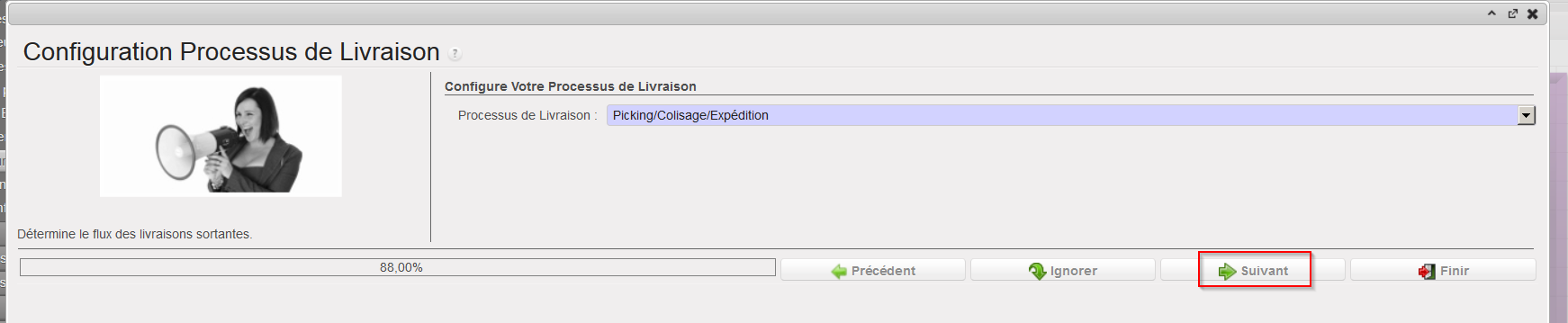
Configuration Processus de Livraison.

Configuration Processus de Livraison

Cette étape permet de déterminer le type de processus de livraison utilisé sur l’instance. Le processus de livraison en simple sortie (OUT) peut être suffisant. Dans le cas contraire, le processus de livraison plus complexe Picking/Colisage/ Expédition (PICK/PACK/SHIP) doit être sélectionné.

Sélectionnez:

  • Simple Out (sortie), si vous ne souhaitez pas effectuer de picking et packing sur l’instance
  • Picking/Colisage/ Expédition, si vous souhaitez utiliser le processus de livraison complexe (PICK/PACK/SHIP) sur l’instance.

Cliquez sur le bouton “Suivant” pour enregistrer vos modifications et passer à l’étape suivante.

Configuration d’Allocation de Stock.

Configuration d’Allocation de Stock

Dans le champ “Stocks Alloués”, l’option “Alloué” est sélectionnée et n’est pas modifiable car, actuellement, tous les stocks MSF sont alloués à un centre de coût spécifique.

Pour la même raison, le champ “Le Système utilisera-t-il des mouvements non-alloués d’un point de vue financier” n’est pas modifiable.

Sélectionnez “Ignorer” pour passer cette étape et continuer la reconfiguration.

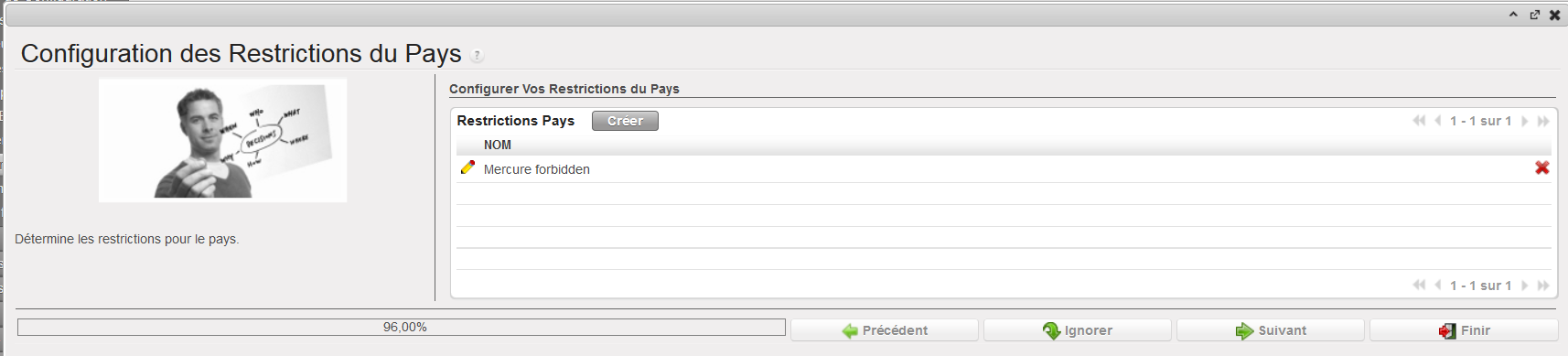
Configuration des Restrictions du Pays.

Dans certains contextes, il peut y avoir des restrictions sur certains types de produits ou sur leur provenance (pour plus d’informations concernant les paramètres spécifiques aux produits, veuillez-vous référer au chapitre Produits).

Configuration des Restrictions du Pays

Pour ajouter une restriction:

  • Cliquez sur le bouton “Créer” et saisissez le nom de la nouvelle restriction.
  • Cliquez ensuite sur l’icône représentant une disquette pour sauvegarder la nouvelle restriction.

Cliquez sur le bouton “Suivant” pour terminer la reconfiguration.

C. LU-SU4106 Documentation générée depuis un Bon de Livraison

Documentation générée depuis un Bon de Livraison

Si vous décidez d’expédier des marchandises vers un client au moyen d’un Bon de Livraison (simple sortie), une documentation peut également être générée. Cependant, vous ne disposerez pas de l’ensemble des documents disponibles depuis une Expédition.

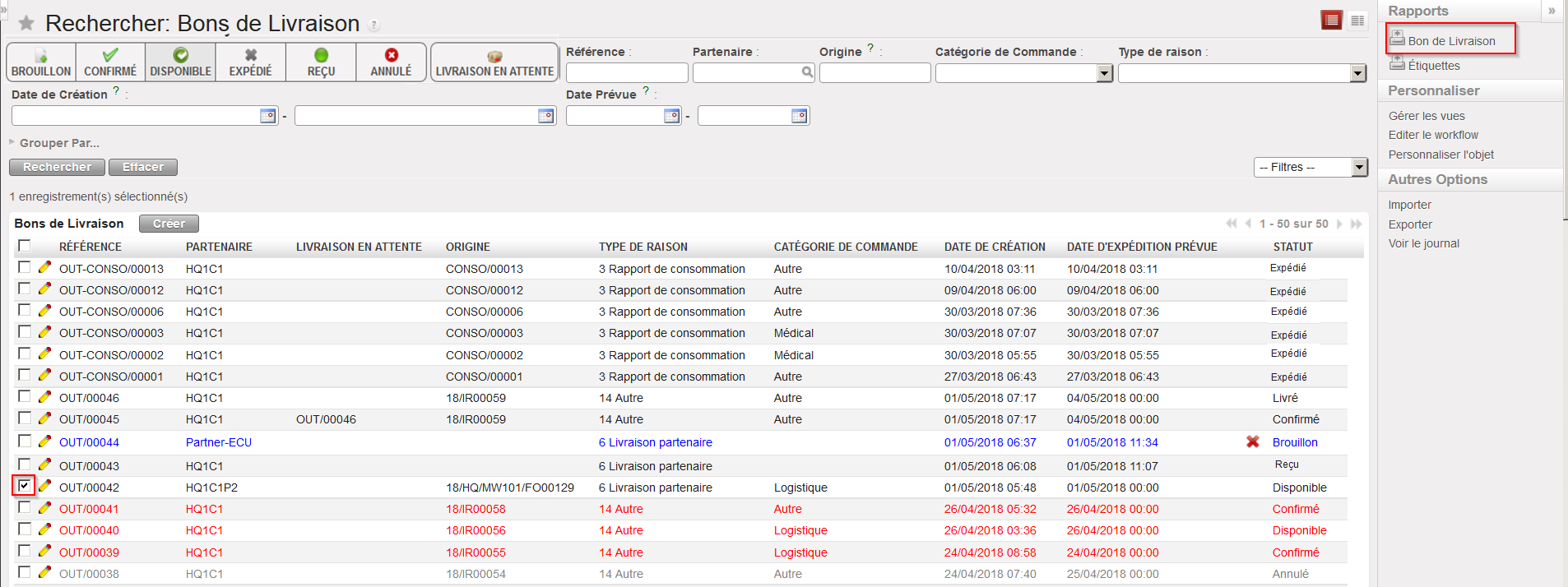
Allez à: Entrepôt / Gestion d’Entrepôt / Livraisons / Bons de Livraison

  1. En utilisant les cases à cocher, sélectionnez le Bon de Livraison que vous souhaitez imprimer.
  2. Dans le panneau de droite, sélectionnez l’option “Bon de Livraison”.
Export d’un Bon de Livraison au format PDF
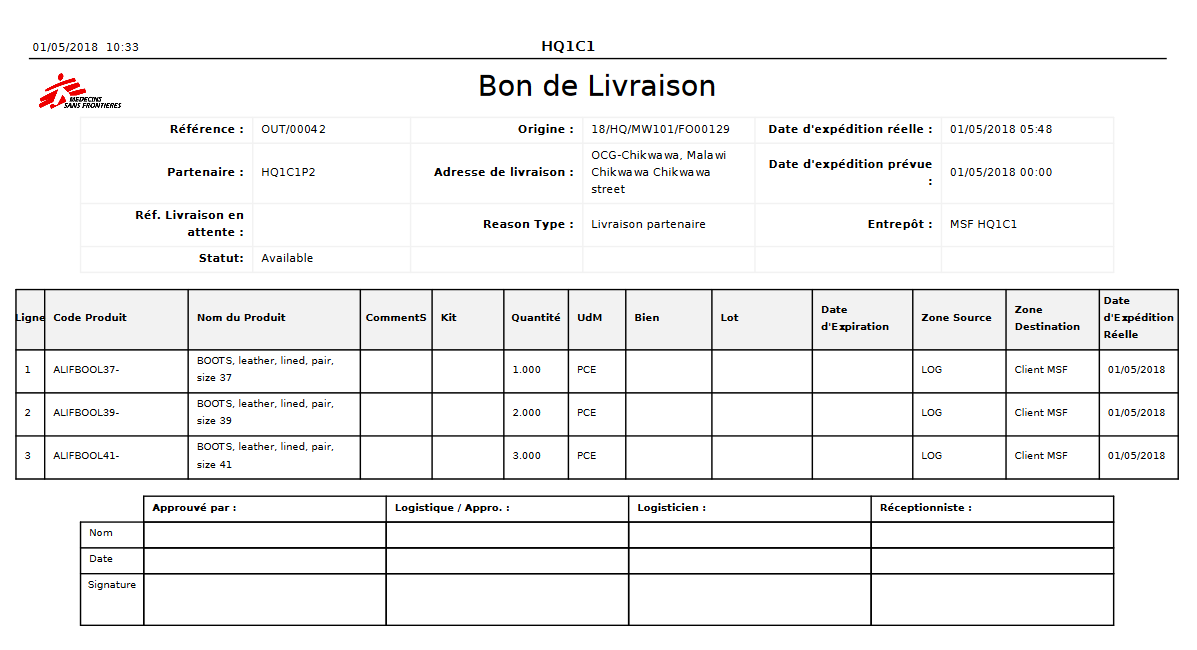
Bon de livraison au format PDF

Cette documentation peut également être utilisée pour des livraisons internes (vers des ECUs). Les cases de signatures situées au bas du document peuvent être utiles pour autoriser un envoi ou pour confirmer la réception des marchandises.

B. LU-SU4106 Documentation générée depuis une Expédition

Documentation générée depuis une Expédition

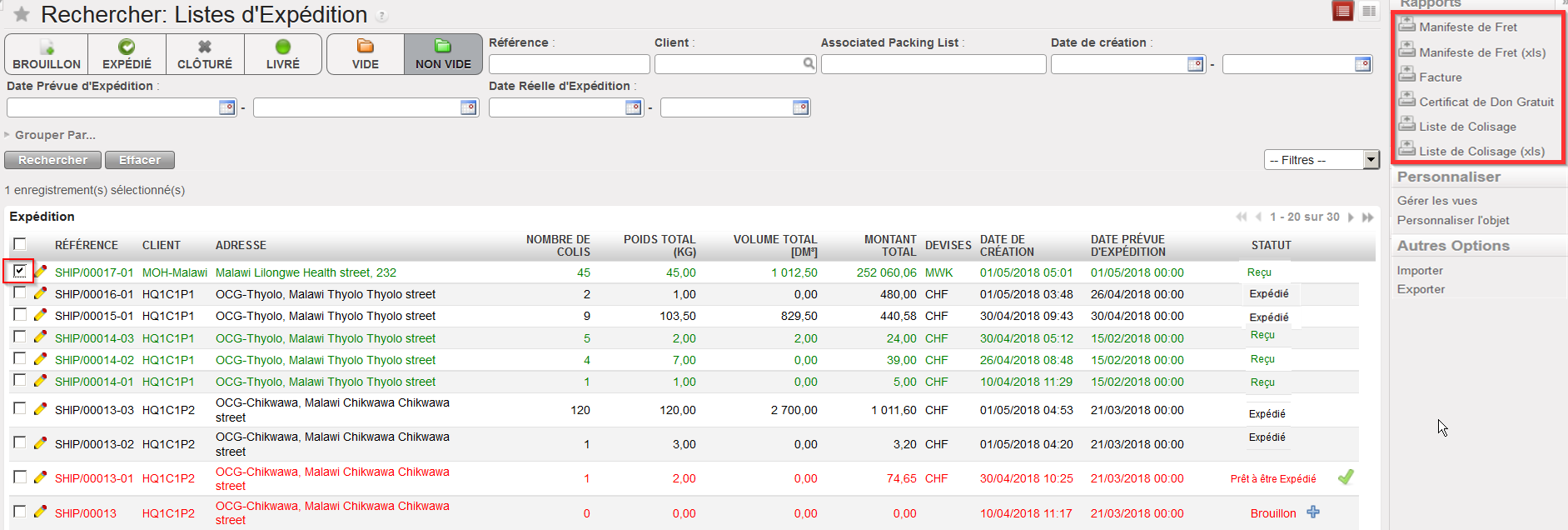
Tous les documents d’expédition nécessaires peuvent être générés depuis l’Expédition (manifeste de fret, facture pro-forma, certificat de donation et listes de colisage). En fonction des informations entrées lors des différentes étapes (pick/pack/ship), la documentation générée est plus ou moins détaillée. Assurez-vous que les onglets “Document d’Information” et “Information Transport” de l’Expédition sont remplis de sorte que la documentation générée inclue toute information nécessaire (sinon, cette partie de la documentation restera vide). Logiquement, étant donné que seuls les sub-SHIPs sont expédiés aux clients, la génération de la documentation doit se faire depuis un sub-SHIP au statut “Prêt à être Expédié”.

Allez à: Entrepôt / Gestion d’Entrepôt / Livraisons / Expédition

  1. En utilisant les cases à cocher, sélectionner l’Expédition (sub-SHIP au statut “Prêt à être Expédié”) pour laquelle vous souhaitez générer la documentation.
  2. Dans le panneau de droite, 5 options vous permettent de générer 5 documents différents.
Génération de la documentation d’expédition
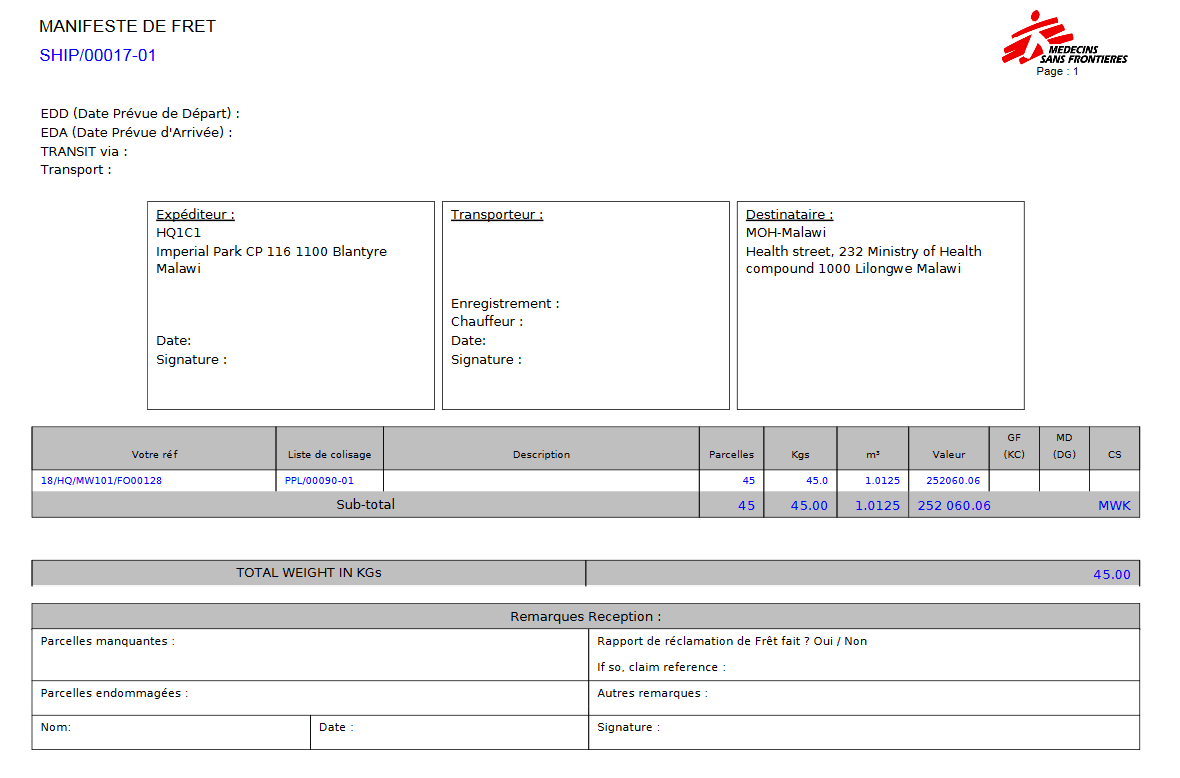
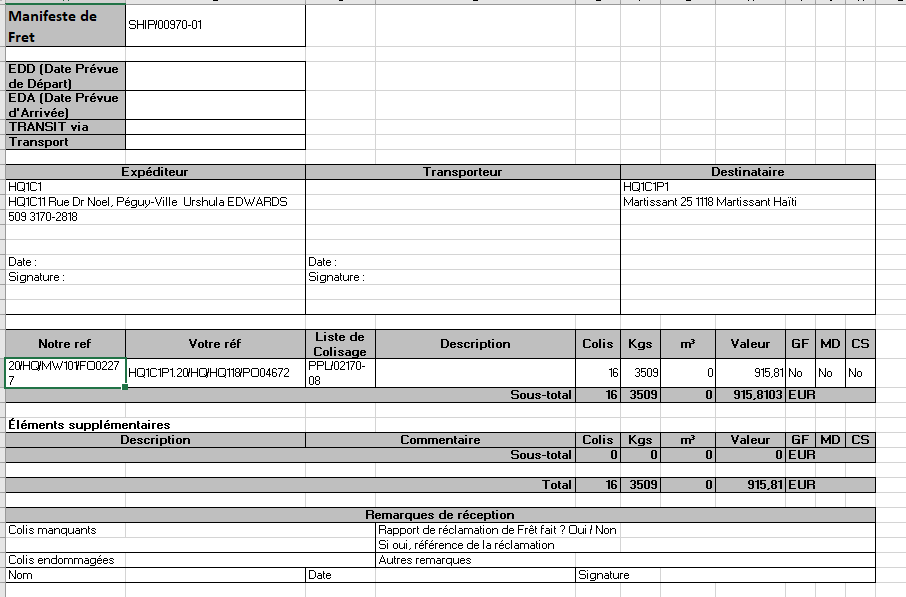
  1. L’option “Manifeste du fret” vous permet de générer un manifeste de fret au format PDF ou Excel.
Manifeste de fret au format PDF
Manifeste de fret au format Excel

Des informations liées à l’expéditeur, au transporteur et au destinataire apparaissent sur ce document. Les listes de colisage impliquées, nombre de colis, poids, volume et valeur apparaissent également.

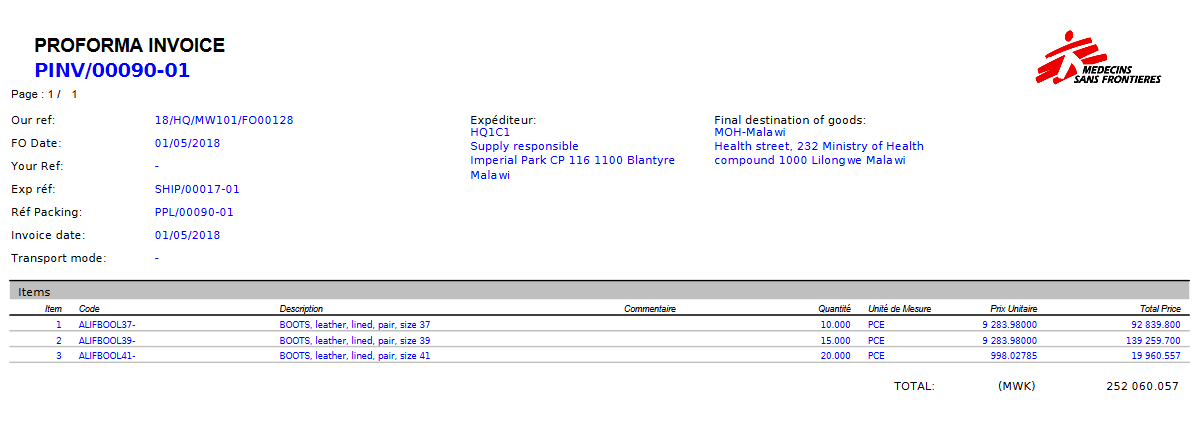
  1. L’option “Facture” vous permet de générer une facture pro-forma au format PDF.
Facture pro-forma au format PDF

Un facture pro-forma est générée pour chaque PPL impliquée et inclut quantités et prix de chaque produit.

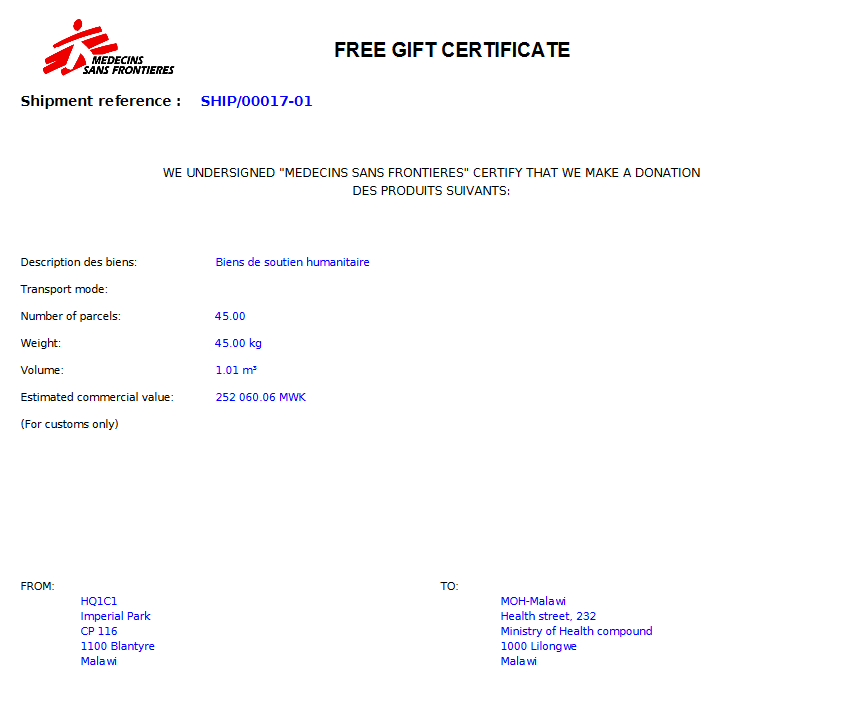
  1. L’option “Certificat de Don Gratuit” vous permet de générer un certificat de don au format PDF.
Certificat de don au format PDF

Le certificat de don inclut des informations comme le nombre total de colis, le poids total, le volume total et la valeur totale.

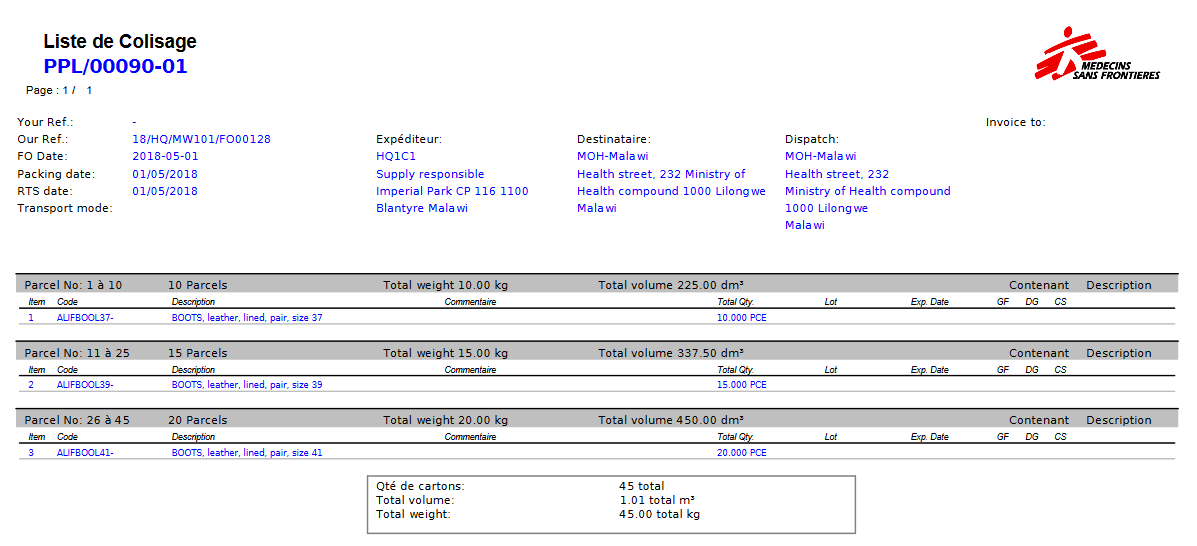
  1. L’option “Liste de Colisage” vous permet de générer au format PDF toutes les listes de colisage de l’Expédition.
Liste de colisage au format PDF
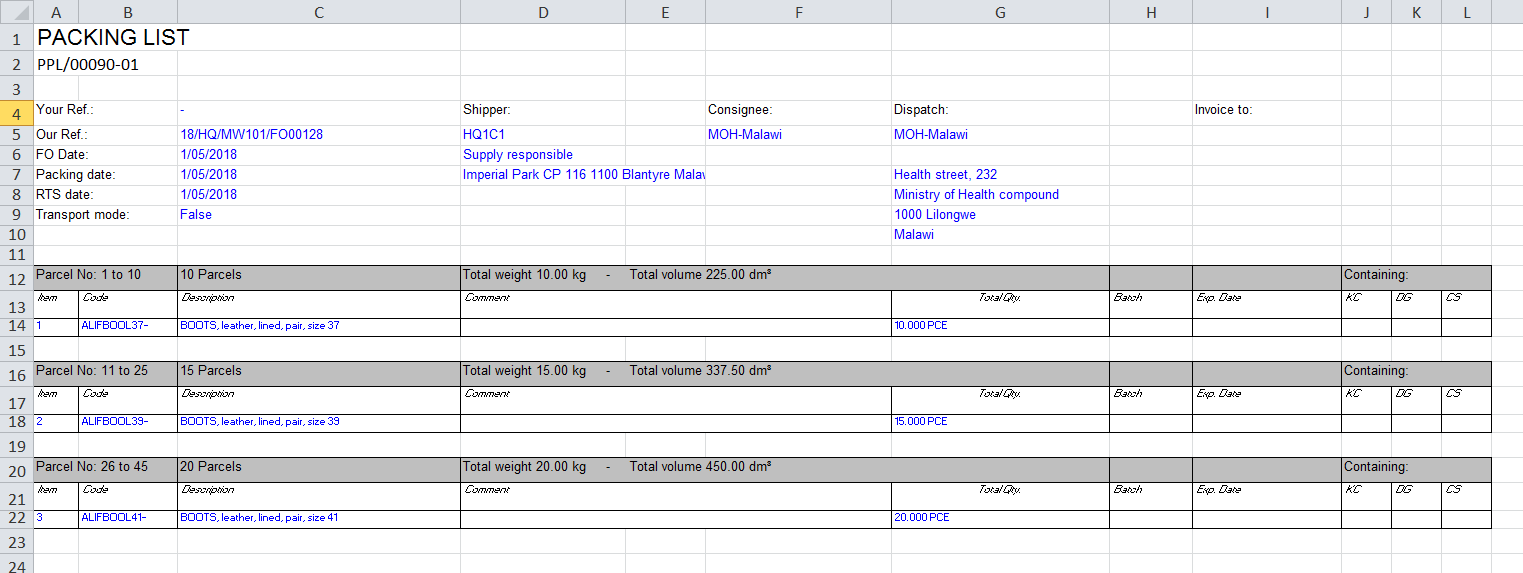
  1. L’option “Packing List (xls)” vous permet de générer au format Excel toutes les listes de colisage de l’Expédition.
Liste de colisage au format Excel

Notez que la génération de ces documents peut également être réalisée depuis l’Expédition car les 5 options y sont également disponibles dans le panneau de droite.

Notez que la génération de ces documents peut également être réalisée depuis un main SHIP si nécessaire. Elle est également possible si le statut de l’Expédition est différent de “Prêt à être Expédié”. Cependant, certains documents (facture et manifeste de fret) ne peuvent être générés si le statut de l’Expédition est “Brouillon”.

A. LU-SU4106 Introduction

Introduction

Au cours du processus de picking/colisage/expédition, différents documents peuvent être générés en PDF et imprimés lors de chaque étape. Souvenez-vous que le processus de livraison complet (pick/pack/ship) vous permet de générer et imprimer toute la documentation nécessaire à une expédition tandis que le processus de livraison en simple sortie (simple out) ne vous autorise à générer et imprimer qu’un document depuis le Bon de Livraison.

F. LU-SU4102 Comment importer un fichier Excel de Picking

Manuel de l’Utilisateur Supply -> 5. Entrepôt -> 5.2 LU-SU4102 Prélèvements (Picking/ PICK) -> F. LU-SU4102 Comment importer un fichier Excel de Picking

Comment importer un fichier Excel de Picking

Bon de Picking et sous-Picking peuvent être importer à partir d’un fichier Excel.

Aller à: Entrepôt / gestion d’Entrepôt / Livraisons / Picking

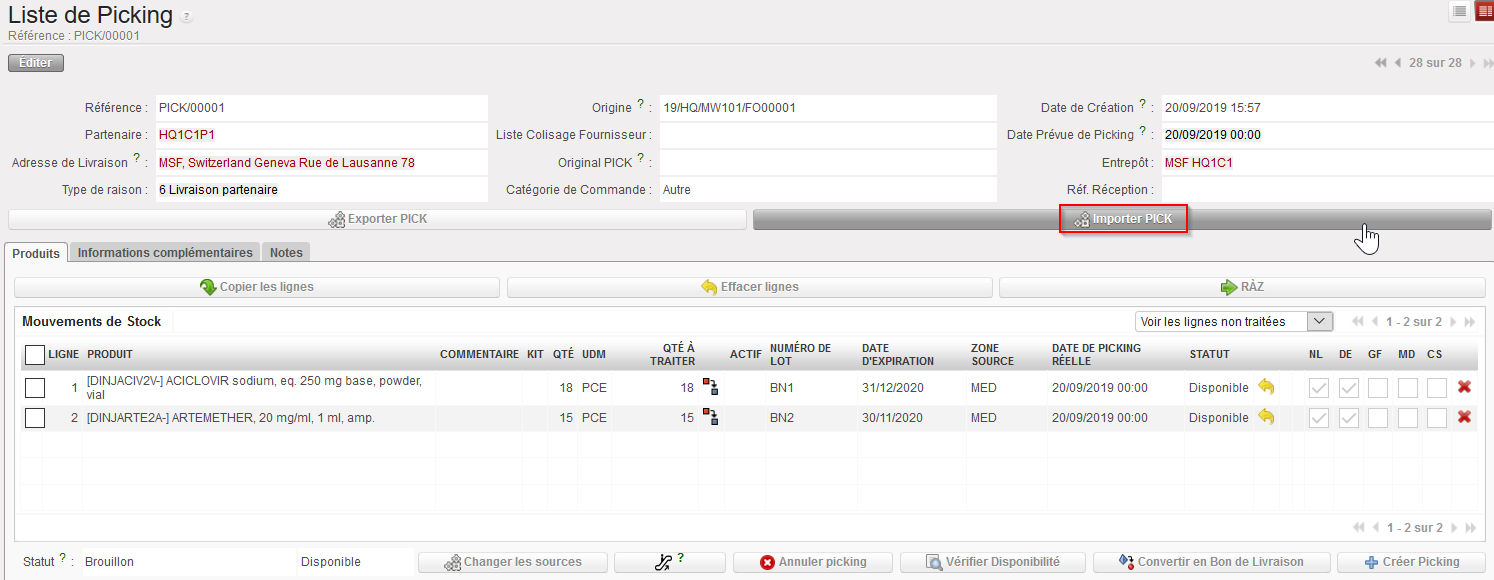
  1. Cliquer “Editer” sur le bon Picking que vous souhaitez importer
  2. Cliquer sur “Importer PICK”.
Importer Bons de Picking à partir d’Excel

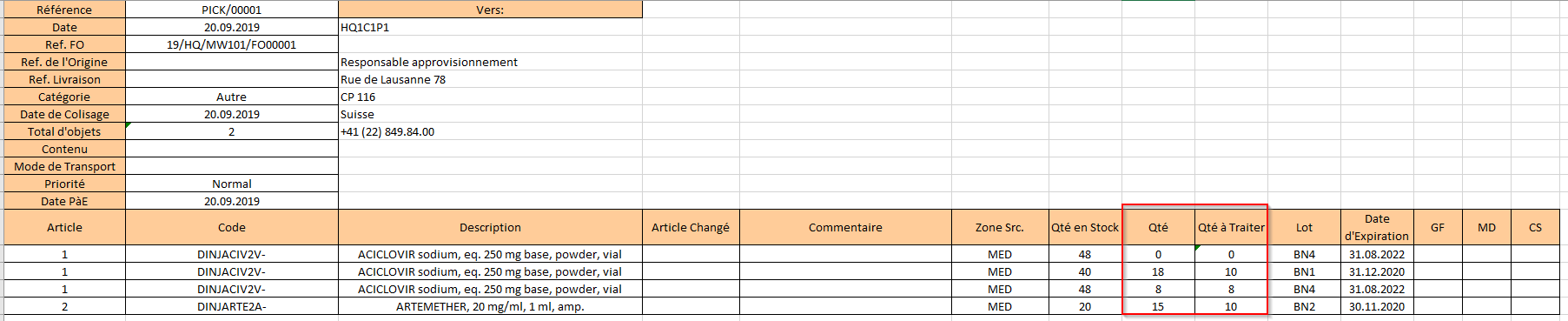
Notez qu’il existe un contrôle technique pour s’assurer que la « Qté à Traiter » est inférieure à la « Qté ».

Fichier d’import du Bon de Picking

D’autres contrôles permettent de s’assurer que l’import de données fait au niveau de la fenêtre pop-up sont cohérentes avec les données de l’écran du PICK principal/ sous-PICK (NL, DE, numéro de ligne, Code produit; Disponibilité de la ligne, Référence du Document, quantité de ligne scindée…).

3. Cliquez sur « Importer PICK»

Import Excel du Bon de Picking

Les données sont importées dans la fenêtre pop-up et nécessite toujours une validation manuelle pour traiter le document.

D. LU-SU2201 Rapport d’Incohérences du statut des produits

Manuel de l’Utilisateur Supply -> 3. Produits -> 3.7 LU-SU2106: Rapport des Produits -> D. LU-SU2201 Rapport d'Incohérences du statut des produits

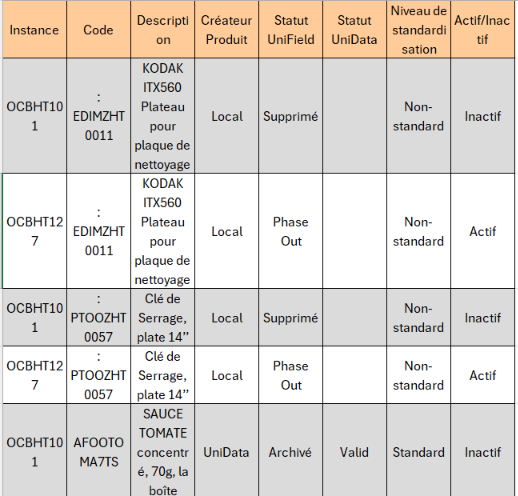
D. Rapport d’Incohérences du statut des produits

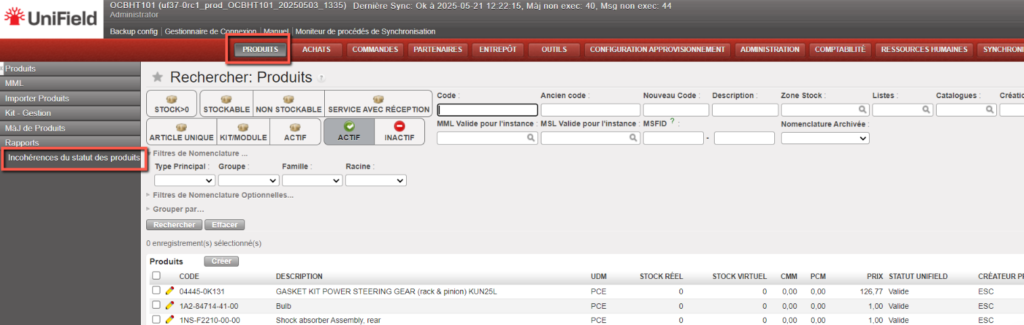
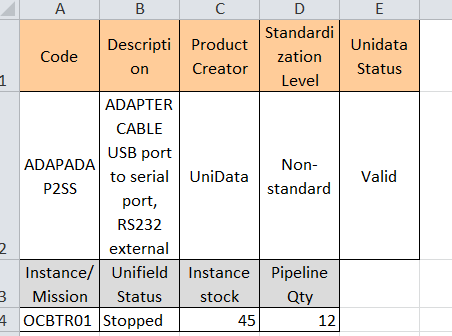
Ce rapport est généré dans Excel au niveau de la coordination et affiche tous les produits présentant une incohérence de statut entre la coordination et les projets. Les informations d’en-tête du produit sont affichées (code, description, créateur du produit, niveau de normalisation, statut UniData). Il convient de consulter les directives OC avant de prendre toute mesure supplémentaire.

Aller à : Produits > Rapports > Incohérences du statut des produits

C. LU-SU2201 Suivi des Changements – Attributs et Prix Produits

Manuel de l’Utilisateur Supply -> 3. Produits -> 3.7 LU-SU2106: Rapport des Produits -> C. LU-SU2201 Suivi des Changements – Attributs et Prix Produits

Suivi des Changements – Attributs et Prix Produits

Pour suivre les modifications faites sur les produits, les changements peuvent être suivis via l’outil « Suivi des changements » du menu d’Action (droite).

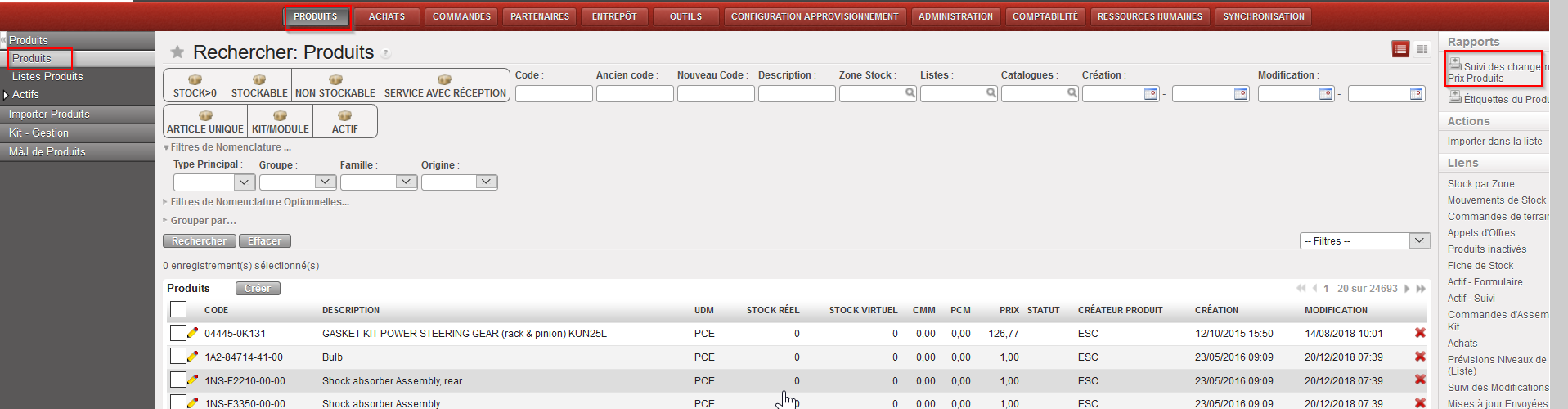
Pour utiliser ces fonctionnalités, à partir de la fiche produits (Produits>Produits) sélectionner le produit (cocher la case à gauche du produit) ou ouvrez le produit puis à partir du menu Action affiché à droite, sélectionner soit le « Suivi de Modifications » (pour les changements d’attributs produits) ou le « Suivi des changements – Prix Produits » pour changer le prix produits.

Suivi des modifications:

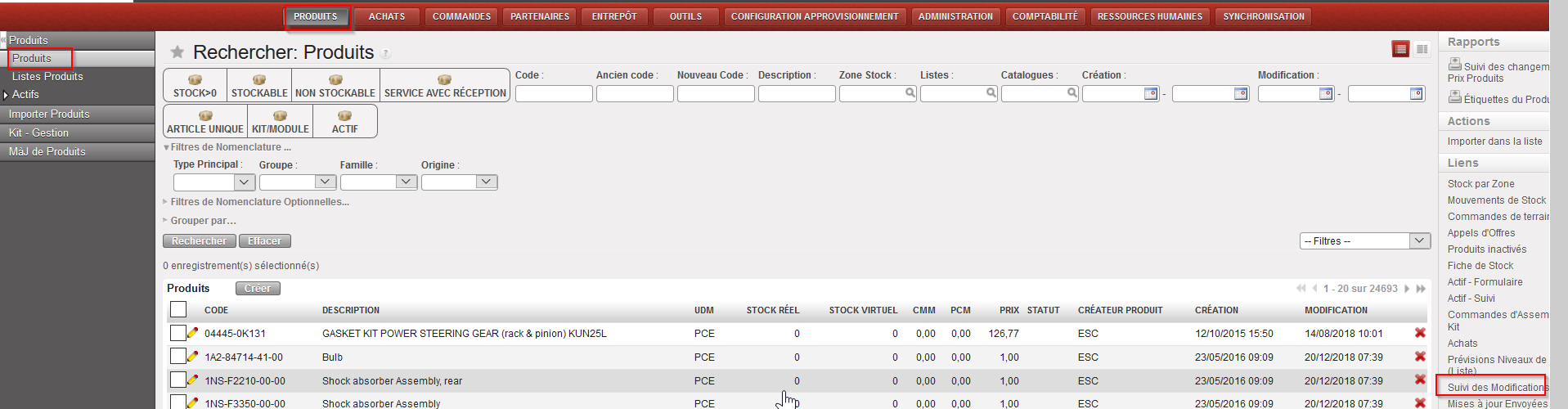
Aller à : Produits > Produits > Liens (menu de droite) > Suivi des modifications

Suivi des modifications – accès

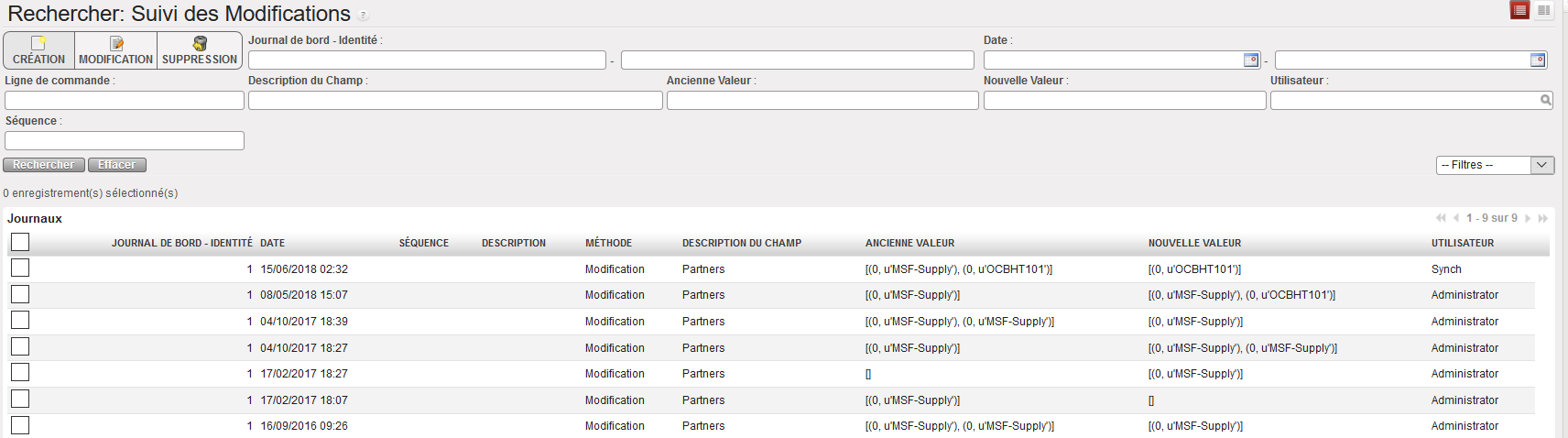
Suivi des modifications – écran

Le suivi des modifications affiche la “Méthode” de changement, la date et l’heure du changement, l’ancienne valeur et la nouvelle valeur de l’attribut ainsi que l’utilisateur associé à cette modification.

Suivi des modifications – Prix Produits

Aller à : Produits>Produits> > Rapports (menu de droite) > Suivi des changements – Prix Produits

Suivi des changements – Prix Produits – accès

Suivi des changements – Prix Produits – export Excel

Le rapport Excel généré pour le “Suivi des changements – Prix produits” répertorie toutes les occurrences où le prix produit a été changé ainsi que la référence de la transaction qui a déclenché le changement. Si cela est dû à une Livraison Entrante dans laquelle le prix a été changé manuellement, ce sera affiché dans la colonne “Modifié manuellement (à la réception)”. D’autres changements peuvent être déclenchés par des achats standards avec des nouveaux prix (calculé avec un Coût Moyen Pondéré), à la création d’un Stock Initial ou à la Revalorisation du prix produit.

Veuillez noter que vous pouvez trouver dans ce rapport la valeur “Price Corrected”: cette valeur provient d’une correction de masse qui a dû être appliquée sur UF9 après qu’un écart ait été noté entre l’”Ancien prix” et le “Nouveau prix” (lié à des bugs identifiés et corrigés).

B. LU-SU2201 Rapport – Produits Supprimés

Manuel de l’Utilisateur Supply -> 3. Produits -> 3.7 LU-SU2106: Rapport des Produits -> B. LU-SU2201 Rapport – Produits Supprimés

Rapport – Produits Supprimés

Ce rapport est généré sous Excel au niveau siège (HQ) et montre tous les produits qui ont le statut “Arrêté”, les informations de l’en-tête du produit sont affichées (code, description, créateur produit, Unidata status), puis en dessous, chaque instance où le produit est présent en Stock ou en cours de commande est listé. Veuillez-vous référer à la procédure de votre OC avant d’envisager toute action sur ces produits.

Aller à : Outils>Outils>Exporter produits supprimés

Exporter produits supprimés – accès

Exporter produits supprimés – excel