B. LU-SU2105 Comment créer un kit

Manuel de l’Utilisateur Supply -> 3. Produits -> 3.6 LU-SU2105: Kits/Modules -> B. LU-SU2105 Comment créer un kit

Comment créer un kit (produit)

Un kit est créé de la même façon qu’un produit. Aussi, la procédure de création de produit vue précédemment s’applique dans ce cas. En règle générale, toutefois, un kit n’a pas besoin d’être créé en tant que produit car les produits sont synchronisés automatiquement au siège.

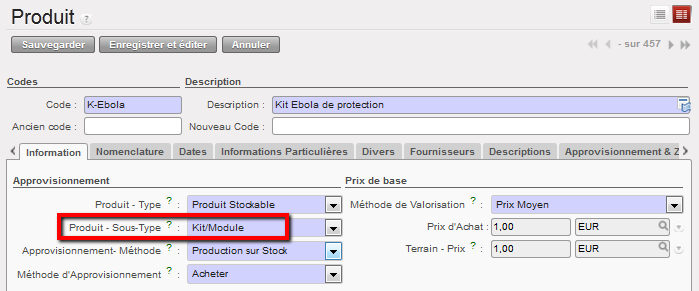
Pour rappel, si vous devez tout de même créer un kit en tant que produit, la seule différence résidera dans le sous-type de produit, qui doit commencer par la lettre K pour indiquer que le produit en question est un kit.


Produit – Sous-Type Kit

Liste de composition théorique d’un kit

Une liste de composition théorique d’un kit (TKCL) est la liste des articles qu’un kit est censé comprendre. Elle peut être établie manuellement ou importée au siège, puis synchronisée vers tous les projets et coordinations. La TKCL a surtout pour but de donner un aperçu du contenu théorique d’un kit lorsqu’il est commandé ou lorsqu’on souhaite en produire plusieurs à l’échelle locale.

Entrer manuellement toutes les lignes d’une TKCL n’est pas toujours commode, d’autant plus si elles sont nombreuses. Pour accélérer ce processus, utilisez un fichier d’import pour importer toutes les lignes en une fois.

Pour rappel, une TKCL ne peut être utilisée qu’une fois que son statut affiche « Terminé » dans le système. Pour autant, ce statut ne déclenche aucun processus et n’a aucun effet sur le kit en question. Il signale simplement que la liste est prête à l’emploi.

A. LU-SU2105 LU Introduction

Manuel de l’Utilisateur Supply -> 3. Produits -> 3.6 LU-SU2105: Kits/Modules -> A. LU-SU2105 LU Introduction

LU Introduction

Le kit comme produit

Les produits sont les principaux articles utilisés dans UniField. Pour pouvoir être commandé, acheté, livré, stocké ou expédié dans UniField, un article doit être enregistré dans le système en tant que produit. Un kit est donc considéré comme un produit distinct, bien qu’il en regroupe plusieurs à lui seul (kits contre le choléra pour 10 000 personnes).

Il est traité comme un produit isolé tout au long de la chaîne d’approvisionnement (de la commande à la réception) et son contenu géré dans un sous-menu à part (sous le menu « Produits »), spécialement conçu à cet effet et appelé « Gestion de kit ».

Le contenu d’un kit n’est pas visible dans l’entrepôt mais peut être affiché au moment de l’achat du kit ou après sa réception.

Lorsque certains produits sont reliés entre eux, ils forment ce que l’on appelle un module : un ordinateur portable et son chargeur tombent ainsi sous cette dénomination (cf. module 1 dans la figure ci-dessous). Un kit peut comprendre plusieurs modules.


Structure générale d’un kit

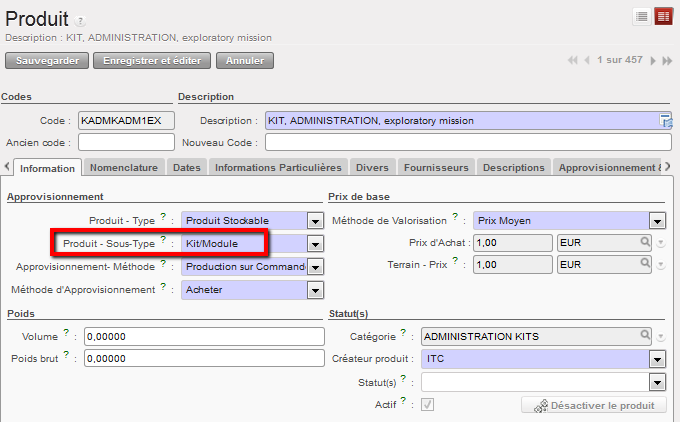
Pour qu’un produit soit considéré comme un kit dans UniField, son sous-type affiché sur la page du produit doit être « Kit/Module ».

F. LU-SU2104 Comment exporter des formulaires Actifs vers Excel

Manuel de l’Utilisateur Supply -> 3. Produits -> 3.5 Actifs -> F. LU-SU2104 Comment exporter des formulaires Actifs vers Excel

Comment exporter des formulaires Actifs vers Excel

Aller sous : Produits > Actifs > Actif – Formulaire

  1. Sélectionner un ou plusieurs Actifs en cochant la case située devant chacun d’entre eux. Si aucun Actif n’est sélectionné, le système exporte les informations de tous les Actifs.
  2. Cliquer sur « Exporter » dans le menu « Autres Options » (à droite).


Exporter des informations d’un Utilisant en utilisant le menu « Autres Options »

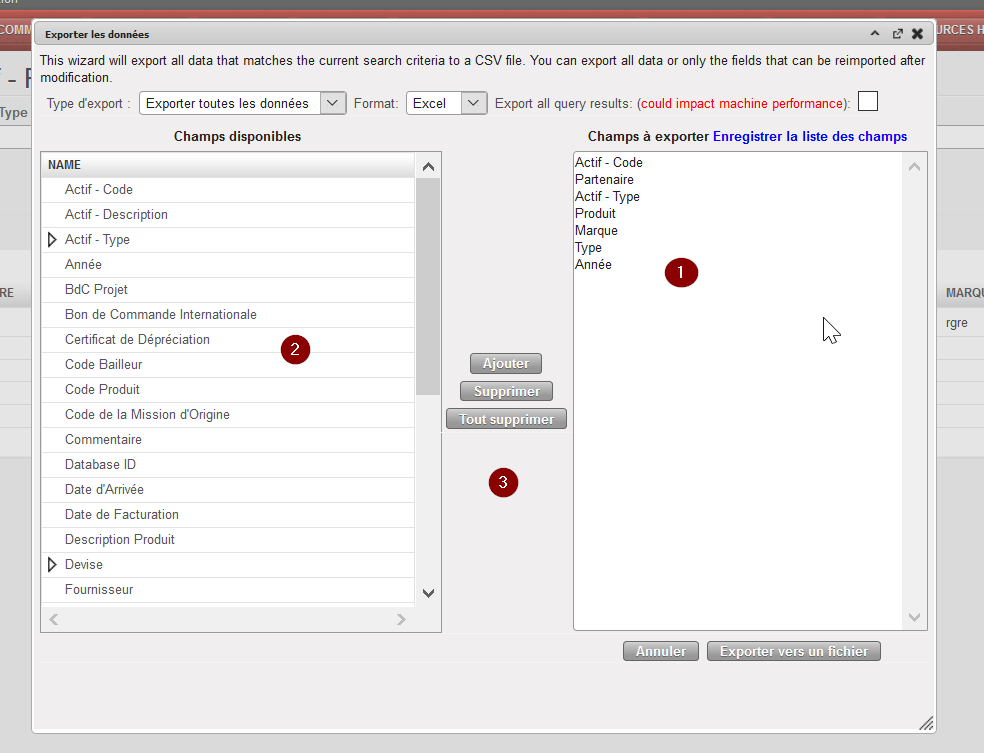
3. L’assistant d’export apparaît.

    • Contrôler les champs proposés par défaut et qui seront basculés dans la fenêtre de droite.
    • Si nécessaire, sélectionner de nouveaux champs à exporter.
    • Pour ajouter ou retirer des champs en fonction de vos préférences d’exportation, utiliser les boutons « Ajouter » et « Supprimer ».

4. Cliquer sur le bouton « Exporter vers un fichier ».


Assistant d’export de biens avec les champs par défaut à exporter

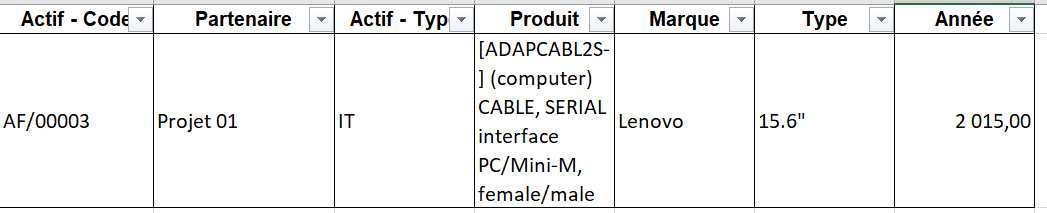
5. Cliquer sur « Exporter vers un fichier » puis OK. Le fichier Excel est généré.


Formulaire Actif exporté vers Excel

E. LU-SU2104 Comment imprimer des formulaires Actifs

Manuel de l’Utilisateur Supply -> 3. Produits -> 3.5 Actifs -> E. LU-SU2104 Comment imprimer des formulaires Actifs

Comment imprimer des formulaires Actifs

Aller sous : Produits > Actifs > Actif – Formulaire

  1. Utiliser les champs de recherche de l’en-tête pour trouver les formulaires que vous souhaitez imprimer
  2. Cocher la case de tous les Actifs pertinents
  3. Dans le menu « Rapports » à droite, cliquer sur « Actifs – Formulaire »
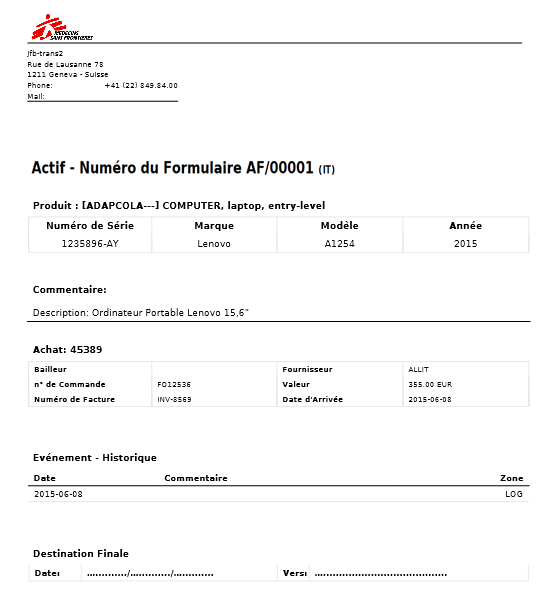
  4. Le système affiche tous les formulaires Actifs sélectionnés dans un format imprimable.


Actifs dont les formulaires peuvent être imprimés


Aperçu avant impression d’un formulaire Actif

D. LU-SU2104 Comment consulter les événements et le suivi

Manuel de l’Utilisateur Supply -> 3. Produits -> 3.5 Actifs -> D. LU-SU2104 Comment consulter les événements et le suivi

Comment consulter les événements et le suivi (historique) d’un Actif

Aller sous : Produits > Actifs > Actif – Formulaire

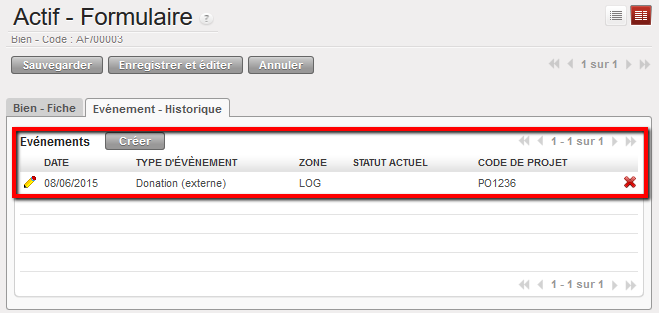
  1. Utiliser les champs de recherche de l’en-tête pour trouver l’Actif dont vous souhaitez consulter l’historique.
  2. Cliquer sur la ligne de l’Actif que vous souhaitez ouvrir. Le formulaire de cet Actif s’ouvre.
  3. Cliquer sur l’onglet « Evènement – Historique » pour consulter l’historique


Un Actif doit être considéré comme un produit au moment de sa réception (p. ex. une livraison entrante) : il doit être traité de la même façon (y compris la création et la gestion des documents adéquats) que des produits destinés au stock lorsqu’ils sont commandés, envoyés, stockés, etc.

C. LU-SU2104 Comment enregistrer un événement en rapport avec un Actif

Manuel de l’Utilisateur Supply -> 3. Produits -> 3.5 Actifs -> C. LU-SU2104 Comment enregistrer un événement en rapport avec un Actif

Comment enregistrer un événement en rapport avec un Actif

Chaque statut ou déplacement lié à un actif est considéré comme un événement qui doit être enregistré dans le système en conformité avec les directives de chaque OC en la matière.

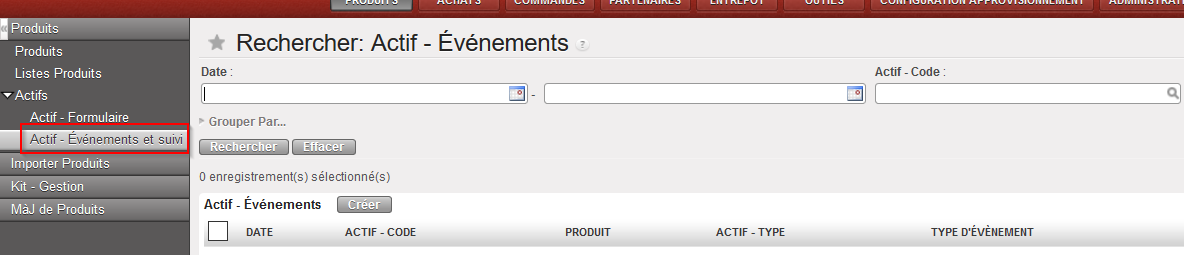
Aller sous : Produits > Actifs > Actifs – événements et suivi


Liste des événements en rapport avec un Actif

  1. Cliquer sur le bouton « Créer » pour créer un nouvel événement.
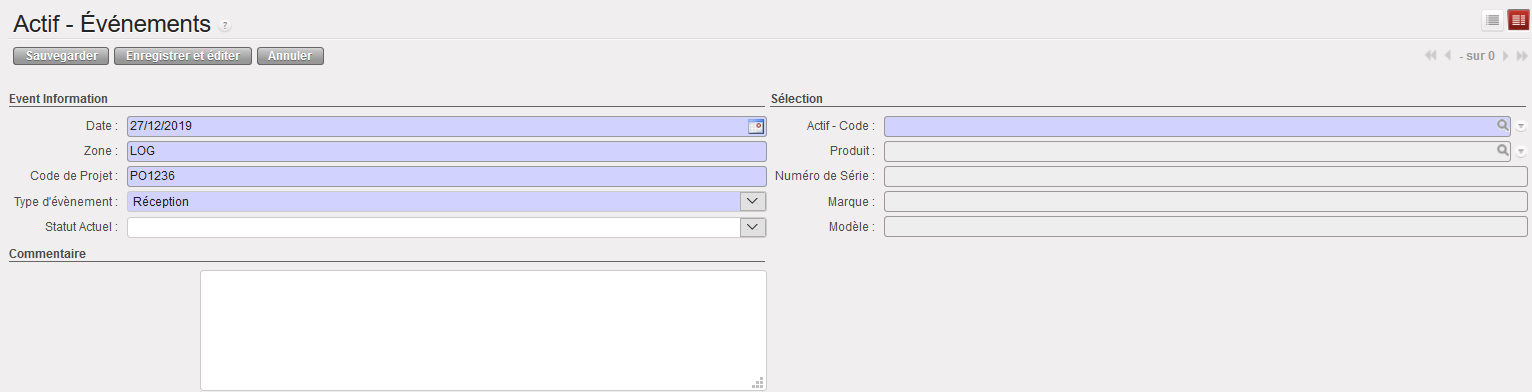
  2. Dans le dossier des événements, le champ « Date » contient déjà la date du jour, mais celle-ci peut être modifiée pour correspondre à la date à laquelle l’événement s’est produit (soit la date mentionnée sur tout document pertinent, p. ex. la date de la livraison entrante).
  3. Entrer la zone où l’événement a eu lieu.
  4. Entrer le code de projet auquel est alloué le bien à ce moment-là.
  5. Quant au type d’événement, sélectionner l’une des options suivantes :

    • Réception lorsqu’un Actif est reçu. Cette option est obligatoire si vous recevez un produit de la catégorie des Actifs.
    • Début d’utilisation lorsque l’Actif commence à être utilisé.
    • En réparation lorsque l’Actif n’est pas utilisé et qu’il est envoyé pour réparation.
    • Utilisation finale lorsque l’Actif n’est plus utilisé.
    • Obsolète lorsque l’Actif n’est plus utile ou que d’autres modèles plus récents sont disponibles.
    • Prêt/Emprunt lorsque l’Actif est prêté à une autre entité interne.
    • Transfert (interne) lorsque l’Actif est transféré à une autre entité MSF.
    • Donation (externe) lorsque l’Actif est donné à une entité externe.
    • Autre pour enregistrer tout événement non repris dans les options précédentes (p. ex. l’élimination de l’Actif).
  6. Sélectionner le statut actuel de l’Actif parmi les options suivantes :
  • En cours d’utilisation si l’Actif est actuellement utilisé.
  • Stock si l’Actif est en stock.
  • Réparation si l’Actif est en cours de réparation.
  1. Sous la rubrique « Sélection », entrer le code de l’Actif ou cliquer sur la loupe pour ouvrir une fenêtre qui affiche toutes les formes d’Actifs actuels. Si nécessaire, utiliser les filtres de l’en-tête pour trouver et sélectionner l’Actif concerné.
  2. Une fois le code de l’Actif saisi, les champs restants (« Produit », « Numéro de série », « Marque » et « Modèle ») sont remplis automatiquement. Vérifier que ces données correspondent effectivement à l’Actif physique en question.
  3. Sous la rubrique « Commentaire », ajouter toute remarque pertinente (p. ex. si vous prêtez l’Actif, le nom de l’emprunteur et toute autre référence pertinente, etc.).
  4. Cliquer sur le bouton « Sauvegarder ».


Création d’un évènement (suivi) d’un Actif

B. LU-SU2104 Compléter un formulaire Actif

Manuel de l’Utilisateur Supply -> 3. Produits -> 3.5 Actifs -> B. LU-SU2104 Compléter un formulaire Actif

Compléter un formulaire Actif

Le processus décrit ci-dessous doit être lancé dès que l’Actif est reçu en capitale, afin que le système assure un suivi continu. Dans la plupart des cas, le système doit engager ce processus automatiquement au moment de la réception (voir LU-SU4101 Livraisons entrantes, «  Comment réceptionner un Actif »).

Pour remplir un formulaire Actif, aller sous : Produits > Actifs > Actifs – Formulaires


Vue Rechercher : Actifs – Formulaire

  1. Cliquer sur le bouton « Créer » pour ouvrir un nouveau formulaire.

1.1 Actif – Code : code unique de l’article, généré par le système.

1.2 Actif – Type : généré une fois que la liste de produits est ajoutée (IT, Transport, Médical, Télécommunication ou Général) (voir étape 2).

1.3 Ajouter toute information pertinente dans le champ « Actif – Description ».
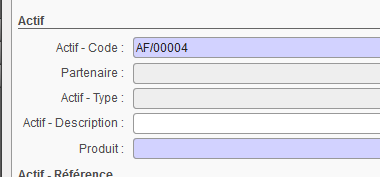
Création d’un formulaire Actif (étape 1)

2. Entrer le produit qui correspond à l’Actif. Vous pouvez soit saisir le code ou la description directement dans le champ ou, si vous souhaitez consulter tous les articles classés comme Actifs, cliquer sur la loupe pour ouvrir une fenêtre de recherche. Remarque : le système effectue une présélection de façon à n’afficher que les produits marqués comme Actifs. Entrer tout autre filtre pertinent pour rechercher et sélectionner le produit concerné.

Si vous ne retrouvez pas le produit correspondant à votre Actif, pensez à vérifier s’il répond aux critères de l’Actif et, si c’est le cas, demandez la mise à jour de la fiche principale du produit. Remarque : une fois le produit entré, le type d’Actif est généré en fonction de la nature du produit.

Sous la rubrique « Codification MSF », le code, la description et la nomenclature du produit sont générés automatiquement.

  • Référence Siège et Référence Locale : en fonction du responsable de l’enregistrement initial de l’Actif, ces champs peuvent être remplis avec toute information utile au suivi de l’Actif (p. ex. le numéro ou la référence de l’Actif indiqué(e) sur l’étiquette de l’article).
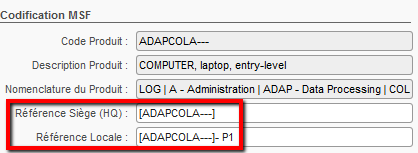
Création d’un formulaire d’Actif (étape 2)

  • Sous la rubrique « Actif – Référence », indiquer le Numéro de Série de l’Actif. Il s’agit du numéro du fabricant et il sert à identifier l’Actif physiquement.
  • Entrer la Marque, Type et Modèle du bien.
  • Entrer l’Année d’acquisition, le cas échéant.
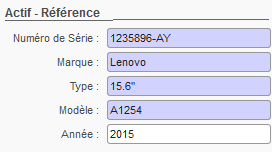
Création d’un formulaire Actif (étape 3)

  • Entrer tout commentaire pertinent dans le champ « Commentaire ».
  • Sous la rubrique « Traçabilité », entrer la référence du bon de commande de terrain le cas échéant
  • Entrer le code de la mission d’origine
  • Entrer la référence du bon de commande international
  • Le champ de la Date d’arrivée contient déjà la date du jour, mais celle-ci peut être modifiée de façon à correspondre à la date à laquelle le bien a été reçu.
  • Entrer les informations sur le Lieu de réception (pays, projet ou activité).
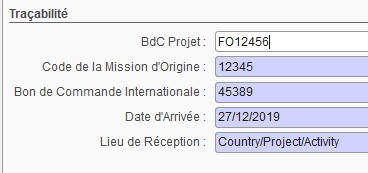
Création d’un formulaire Actif (étape 4)

  • Sous la rubrique « Facture », entrer le Numéro de facture du fournisseur (ce numéro doit être lié au PO international) et la Date de la facture. Si aucune facture n’a été reçue, entrer une valeur puis la mettre à jour, une fois la facture reçue.
  • Entrer la Valeur du bien et devise d’achat, soit le montant facturé (et la devise).
  • Entrer le nom du Fournisseur (mentionné sur le PO international).
  • Entrer un Code bailleur pour indiquer le nom d’un donateur, en cas de financement externe (le département des finances devrait pouvoir fournir cette donnée).
  • Entrer la référence du Certificat d’amortissement : cette référence (issue du département des finances) intervient si la valeur du bien doit être dépréciée (voir les règles du département des finances en matière de gestion des biens).
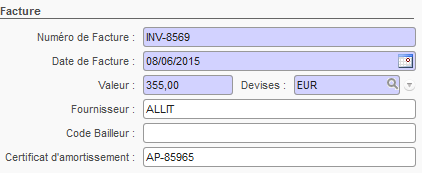
Création d’un formulaire Actif (étape 5)

Cliquer sur Sauvegarder pour enregistrer le nouveau formulaire Actif.
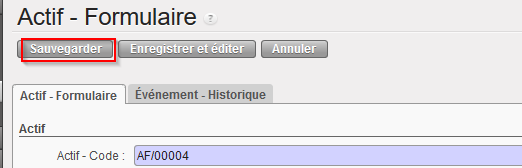
Création d’un formulaire Actif (étape 6)

Vous pouvez imprimer un formulaire Actif en cliquant sur « Actif – Formulaire » dans le menu « Rapports ».

Impression d’un formulaire Actif

A. LU-SU2104 LU Introduction

Manuel de l’Utilisateur Supply -> 3. Produits -> 3.5 Actifs -> A. LU-SU2104 LU Introduction

LU Introduction

Un Actifs est un sous-type de produit stockable. Il fait partie d’un genre de produits dont le suivi et la visibilité sont importants. Un produit est considéré comme Actif selon différents critères – principalement la valeur du produit. Les Actifs sont souvent des types d’équipement (véhicules, réfrigérateurs, générateurs, etc.) et certains ont une durée de vie définie, comme les véhicules par exemple (5 ans). Pour plus d’informations sur la classification des Actifs, voir les directives de votre section en matière d’approvisionnement. Le suivi rigoureux des Actifs se révèle nécessaire pour plusieurs raisons : d’une part, ils ont une valeur élevée et, d’autre part, il faut s’assurer qu’ils soient entretenus régulièrement et restent donc en bon état (surtout s’il s’agit d’équipements), et ainsi veiller à exploiter au mieux les ressources de MSF. C’est pourquoi le système permet d’enregistrer et de suivre chaque Actif. Le département des finances est également impliqué dans la gestion et le suivi des Actifs (voir manuel de procédures de votre section)

Formulaire d’Actif

Du fait que les Actifs doivent être suivis séparément, leur mode de gestion diffère de celui d’autres types de stock. Une fois réceptionnés, les Actifs doivent être enregistrés en tant que tels avec leurs informations complémentaires. Dans UniField, ces informations sont enregistrées dans un Formulaire Actif. Il s’agit d’une fiche qui se rapporte à un article ou produit particulier. Exemple : même si vous avez 3 ordinateurs portables Toshiba identiques, il faut 3 formulaires Actif, soit une par Actif, chacune reprenant les informations uniques qui s’y rapportent.

Suivi d’Actif

Le cycle de vie d’un Actif qui doit être suivi compte plusieurs étapes. UniField permet facilement de tenir un registre complet des événements et du suivi d’un Actif.

Mouvements d’Actif

Quand un Actif est physiquement envoyé quelque part (p. ex. de la coordination vers un projet), le système permet de joindre le formulaire Actif au picking ou au transport. Cette opération est ensuite synchronisée, de sorte que l’instance de réception peut consulter tous les détails relatifs au formulaire Actif et, si nécessaire, le mettre à jour.

Vérification des Actifs

La bonne pratique veut qu’une vérification physique de tous les Actifs soit effectuée régulièrement dans une zone. Pour en savoir plus sur la fréquence, l’objet et le responsable de cette vérification physique, reportez-vous aux directives de votre section. Pour faciliter ce processus, il est possible d’imprimer un seul formulaire Actif ou tous les formulaires selon le(s) filtre(s) utilisé(s).