Manuel de l’Utilisateur Supply -> 3. Produits -> 3.5 Actifs -> C. LU-SU2104 Comment enregistrer un événement en rapport avec un Actif
Comment enregistrer un événement en rapport avec un Actif
Chaque statut ou déplacement lié à un actif est considéré comme un événement qui doit être enregistré dans le système en conformité avec les directives de chaque OC en la matière.
Aller sous : Produits > Actifs > Actifs – événements et suivi
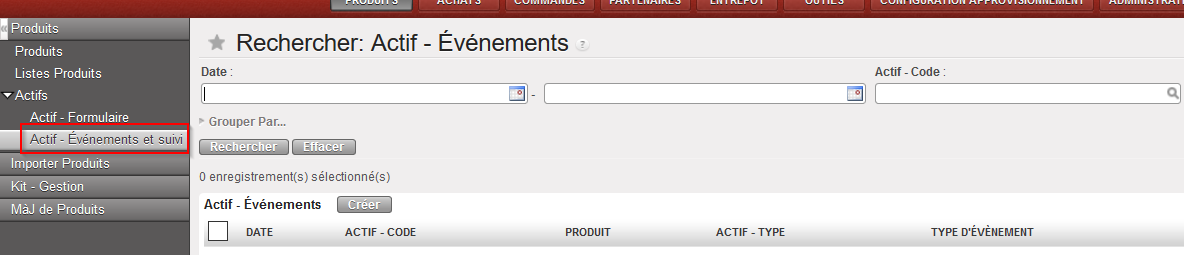
Liste des événements en rapport avec un Actif
- Cliquer sur le bouton « Créer » pour créer un nouvel événement.
- Dans le dossier des événements, le champ « Date » contient déjà la date du jour, mais celle-ci peut être modifiée pour correspondre à la date à laquelle l’événement s’est produit (soit la date mentionnée sur tout document pertinent, p. ex. la date de la livraison entrante).
- Entrer la zone où l’événement a eu lieu.
- Entrer le code de projet auquel est alloué le bien à ce moment-là.
- Quant au type d’événement, sélectionner l’une des options suivantes :
- Réception lorsqu’un Actif est reçu. Cette option est obligatoire si vous recevez un produit de la catégorie des Actifs.
- Début d’utilisation lorsque l’Actif commence à être utilisé.
- En réparation lorsque l’Actif n’est pas utilisé et qu’il est envoyé pour réparation.
- Utilisation finale lorsque l’Actif n’est plus utilisé.
- Obsolète lorsque l’Actif n’est plus utile ou que d’autres modèles plus récents sont disponibles.
- Prêt/Emprunt lorsque l’Actif est prêté à une autre entité interne.
- Transfert (interne) lorsque l’Actif est transféré à une autre entité MSF.
- Donation (externe) lorsque l’Actif est donné à une entité externe.
- Autre pour enregistrer tout événement non repris dans les options précédentes (p. ex. l’élimination de l’Actif).
- Sélectionner le statut actuel de l’Actif parmi les options suivantes :
- En cours d’utilisation si l’Actif est actuellement utilisé.
- Stock si l’Actif est en stock.
- Réparation si l’Actif est en cours de réparation.
- Sous la rubrique « Sélection », entrer le code de l’Actif ou cliquer sur la loupe pour ouvrir une fenêtre qui affiche toutes les formes d’Actifs actuels. Si nécessaire, utiliser les filtres de l’en-tête pour trouver et sélectionner l’Actif concerné.
- Une fois le code de l’Actif saisi, les champs restants (« Produit », « Numéro de série », « Marque » et « Modèle ») sont remplis automatiquement. Vérifier que ces données correspondent effectivement à l’Actif physique en question.
- Sous la rubrique « Commentaire », ajouter toute remarque pertinente (p. ex. si vous prêtez l’Actif, le nom de l’emprunteur et toute autre référence pertinente, etc.).
- Cliquer sur le bouton « Sauvegarder ».
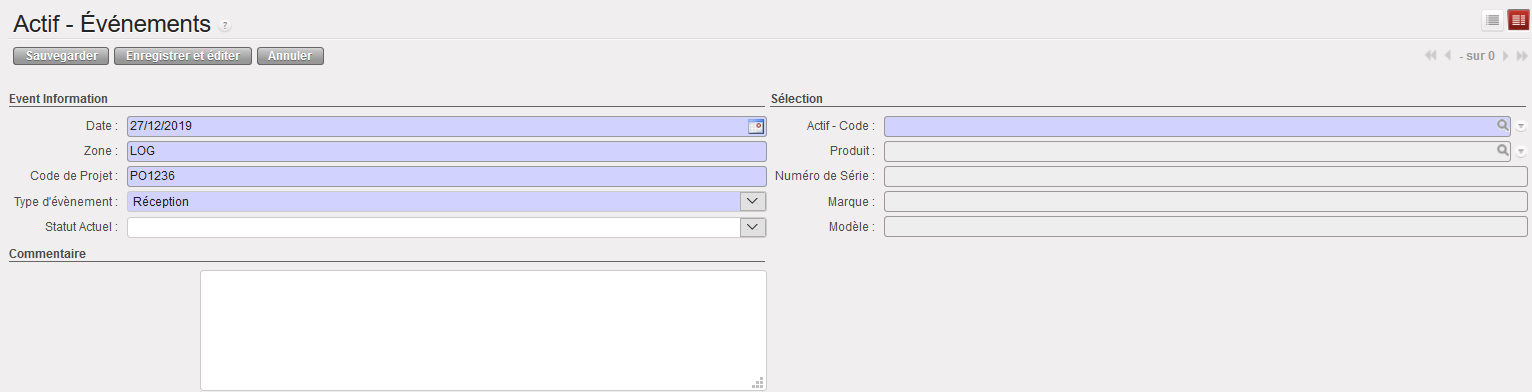
Création d’un évènement (suivi) d’un Actif

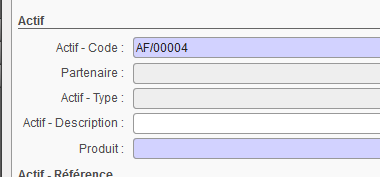 Création d’un formulaire Actif (étape 1)
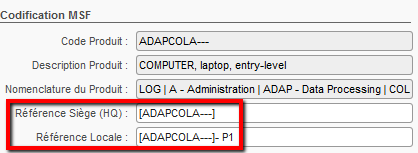 Création d’un formulaire d’Actif (étape 2)
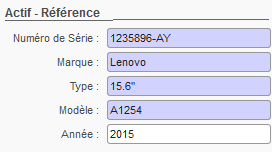 Création d’un formulaire Actif (étape 3)
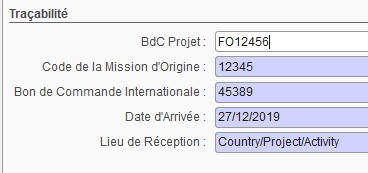 Création d’un formulaire Actif (étape 4)
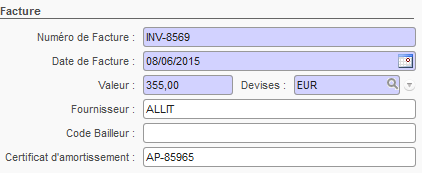 Création d’un formulaire Actif (étape 5)
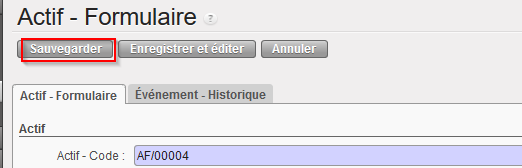 Création d’un formulaire Actif (étape 6)
 Impression d’un formulaire Actif


 à côté du fournisseur dont vous souhaitez modifier la liste Catalogue pour ouvrir et modifier celle-ci.
 « Modifier le catalogue » en regard de la version/du nom du catalogue que vous souhaitez mettre à jour. L’écran « Catalogue Fournisseur » apparaît alors.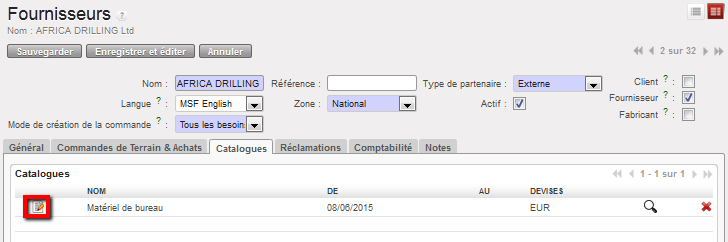
 situé devant le produit que vous souhaitez mettre à jour, puis effectuer les modifications nécessaires (NB : le système conserve une trace de l’original et de toutes les versions antérieures de cette liste Catalogue).
 à côté de la ligne de produit à sauvegarder, puis répéter l’opération pour tous les produits qui le requièrent.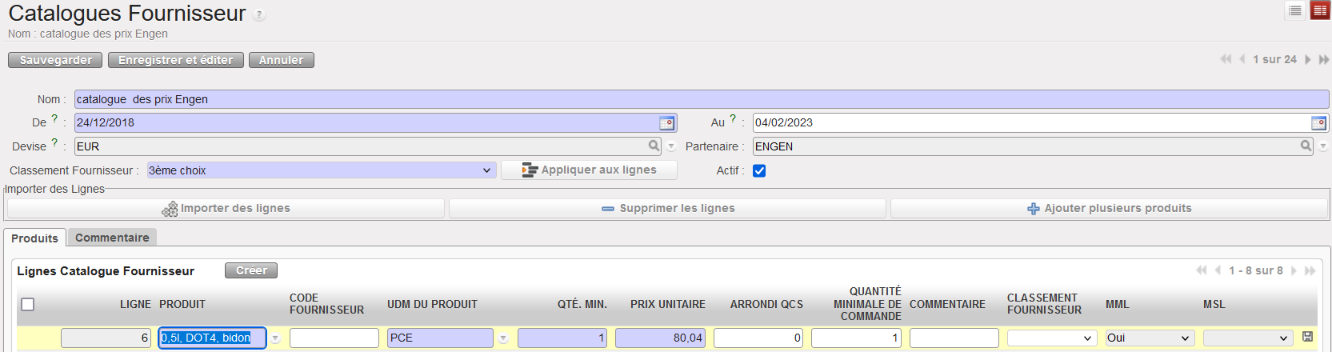

 pour afficher la fenêtre « Rechercher produits » et y entrer les valeurs pertinentes pour trouver le(s) produit(s) en question.
 « Sauvegarder » pour enregistrer le Catalogue.