Des produits peuvent être créés localement au niveau de la coordination ou d’une instance supérieure. Le processus de création de produit est assez similaire pour des produits locaux et internationaux.
Aller sous : Produits > Produits > Produits
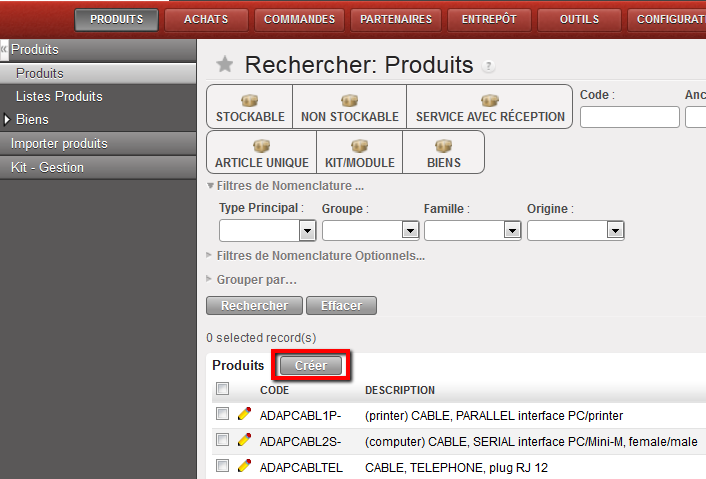
Cliquer sur le bouton « Créer» pour lancer le processus.
Remplir tous les champs obligatoires en bleu (voir les rubriques pertinentes dans cette unité d’apprentissage pour obtenir des explications détaillées concernant les champs, options, etc.).
Fournir toute information complémentaire.
Sauvegarder.
Créer un nouveau produit local
Veuillez noter que les produits locaux peuvent également être gérés pour les flux intermission et intersection.
B. Onglets, rubriques et champs d’une fiche produit
Dans la partie suivante, l’unité d’apprentissage détaille chacun des onglets, rubriques et champs inclus dans une fiche produit, et décrit tout contexte conceptuel pertinent.
1. Onglet « Information »
Aller sous : Produits > Produits
a) Ouvrir une fiche produit en cliquant sur la ligne de produit ou le crayon (pour ouvrir et modifier la fiche), ou cliquer sur « Créer » pour consulter les champs dans une fiche vierge.
b) L’en-tête de la fiche produit comporte des champs destinés au code et à la description du produit.
Code : ce champ se réfère au code du produit dans UniField. Reportez-vous au catalogue MSF Logistique pour en savoir plus sur la composition des codes. La composition du code n’est pas forcée par le système mais une chaine de caractères connus peut-être ajoutée librement. Aussi l’utilisateur devrait s’assurer de sa justesse avant de créer le code.
La seule contrainte imposée est qu’UF requiert désormais que les produits créés localement contiennent la lettre « Z » dans leur nom.
Description : ce champ se réfère à la description UniField. Reportez-vous au catalogue MSF Logistique pour en savoir plus sur la composition d’une description.
Ancien code : ce champ se réfère au code précédent (en fonction de la codification et du système).
Nouveau code : ce champ correspond au code actuel.
c) Sous les champs « Code » et « Description » se trouve une série d’onglets : « Information », « Nomenclature », « Dates », « Infos Particulières », « Divers », « Fournisseurs », « Descriptions », « Approvisionnement & Zones » et « Comptabilité ».
Chacun de ces onglets comporte plusieurs rubriques. Sous l’onglet « Information », il s’agit notamment de « Approvisionnement », « Prix de base » et « Poids», « Statuts », « Stocks », « Qualité », « UdM » chacune de ces rubriques comportant un ou plusieurs champs.
Le système déclenchera différentes alertes, des processus et outils en fonction du type de produit et des caractéristiques entrés dans ces champs.
Onglet « Information »
d. Rubrique « Approvisionnement »
Cette rubrique couvre les différents éléments nécessaires au système pour l’achat d’un produit, sachant que différents produits déclenchent différents processus d’approvisionnement au sein du système. Un produit peut être stocké en grande quantité ou ne pas être stocké car le demandeur ne consomme pas ce produit mais le commande simplement pour un autre projet ou dans le cadre d’une demande exceptionnelle (aucune consommation régulière en prévision).
Voici les informations requises pour l’approvisionnement d’un produit :
Types d’approvisionnement de produit
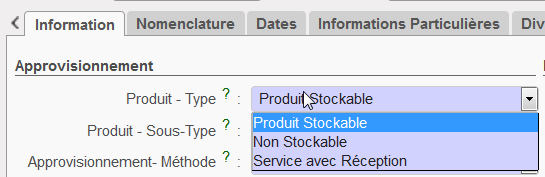
Produit – Type :
Produit Stockable : produits généralement disponibles en stock et pouvant être stockés.
Non Stockable : produits qui ne sont pas gérés lors des étapes de stockage et d’expédition dans le système (p. ex. articles de papeterie, « expat food », etc.). Ces produits doivent être réceptionnés dans la zone de transbordement s’ils sont demandés par un autre projet, comme expliqué ci-dessus. Sinon, ils seront réceptionnés par défaut directement dans la zone virtuelle « Non stockable ». Ils resteront dans les zones temporaires et seront transférés au demandeur à partir de là (aucun mouvement interne ni déplacement vers une autre zone au sein de la même instance).
Service avec Réception : produits correspondant à des services relatifs à la construction, au transport, à l’électricité, etc. Cette option est détaillée plus loin dans ce chapitre. Un produit doit être réceptionné comme un service pour que le système génère un document de réception qui, lui, devra être contrôlé par le département des finances avant que celui-ci ne valide et paie toute facture.
Si le type de produit « Service avec réception » est sélectionné, une case « Produit Transport » apparaît. Cette case doit être cochée si le service est lié à un transport (p. ex. fret), ce qui permet à l’utilisateur de générer des rapports sur les frais de transport. Les services avec réception sont réceptionnés par défaut dans la zone virtuelle « Service ». Ces produits ne doivent jamais être réceptionnés dans une zone de cross-docking, puisqu’ils doivent être demandés via un bon de commande (PO) s’ils sont commandés par une autre instance.
Type de produit
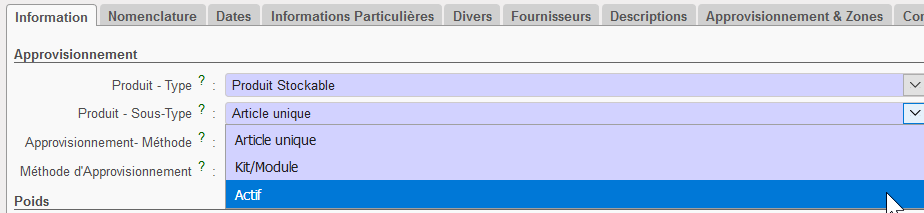
Produit – Sous-type (ce champ n’apparaît que si « Stockable » est sélectionné dans le champ « Type de produit »)
Article unique : cette option est utilisée pour presque tous les produits qui peuvent être exprimés en unité (p. ex. une couverture, une boîte de XXXX, des médicaments oraux, etc.).
Kit/Module : cette option est utilisée pour des kits (contenant plus d’un produit et/ou module par emballage ou boîte).
Actifs : option à sélectionner lorsque le produit est un Actif. Cela rendra d’autres champs ou processus obligatoires dans le système afin de faciliter le suivi adéquat des Actifs. Si un produit est un Actif, il doit être enregistré dans le système en tant que tel, car les Actifs nécessitent une attention particulière. Par rapport à d’autres produits, ils doivent être identifiés, suivis, réparés ou éliminés avec un plus grand soin. Reportez-vous aux procédures de votre section pour identifier les produits qui doivent être classés comme Actifs. Si la case « Actif » est cochée sur la fiche produit, le système aura besoin d’informations complémentaires concernant cet actif (p. ex. la marque, le modèle, etc.). Ces données devront être saisies dans le système à certains moments (p. ex. lors de la réception).
Sous-type de produit
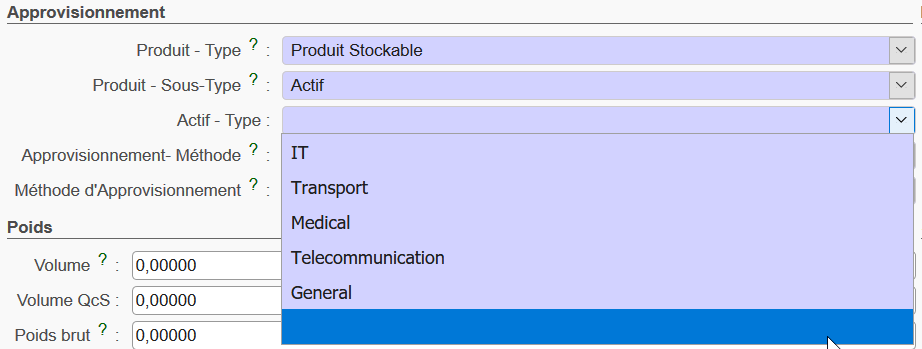
Actif – Type
Si le sous-type d’un produit est « Actif », sélectionner le type d’Actif devient obligatoire. Voici les différentes options :
IT
Transport
Médical
Télécommunication
Général
Type de bien
Approvisionnement – Méthode
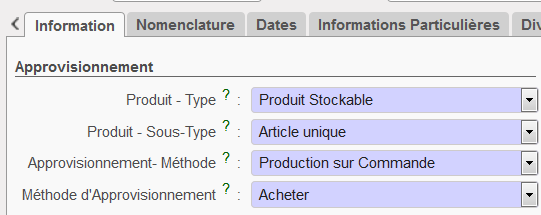
Production sur commande : cette option concerne les produits qui ne sont pas consommés régulièrement. Les règles de réapprovisionnement ne s’y appliquent donc pas et toute demande de ces produits est introduite manuellement en fonction d’un besoin particulier. Par conséquent, toute demande de l’un de ces produits est introduite par le biais d’une IR (si la source provient de la même instance) ou une FO (si la commande est passée auprès d’une instance apparentée).
Production sur stock : cette option concerne les produits utilisés régulièrement et auxquels s’appliquent les règles de réapprovisionnement (voir les chapitres Configuration et Gestion des stocks), ce qui mène à la création automatique par le système de PO provisoires pour ces produits.
Méthode d’approvisionnement d’un produit
Méthode d’Approvisionnement
Achat : la plupart des produits étant achetés par MSF, l’option « Achat » revient souvent. La méthode d’approvisionnement pour tous les services est « Achat ».
Production : cette option s’utilise lorsque MSF a besoin de créer un produit (par ex. un kit).
Méthode d’approvisionnement d’un produit
3. Rubrique « Prix de base »
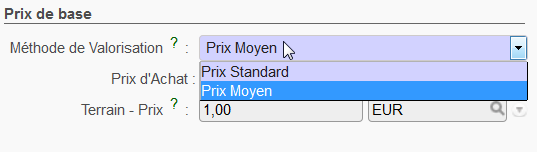
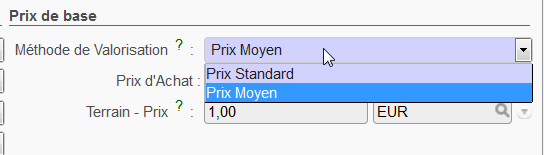
Méthode de valorisation
Méthode de valorisation
Prix Moyen : cette option doit toujours être choisie. Le prix moyen est calculé selon la méthode de la Moyenne Mobile et utilise la valeur moyenne du produit en stock tout en tenant compte de tous les prix récemment payés pour ce produit, au sein de l’instance. A la création d’une IR/PO avec un produit, le système récupère automatiquement ce prix, même si celui-ci peut être modifié.
Prix Standard : cette option indique que le prix d’un produit est fixé et ne change pas (concerne certains produits fournis par des ESC). Cette option ne doit toutefois PAS être utilisée.
Méthode de valorisation
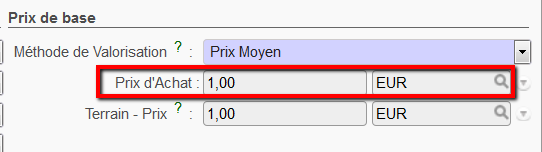
Prix d’achat
Il s’agit du prix d’un produit en fonction de la méthode de valorisation sélectionnée plus haut (c.-à-d. Prix moyen).
Prix de revient d’un produit en fonction de la méthode de valorisation choisie
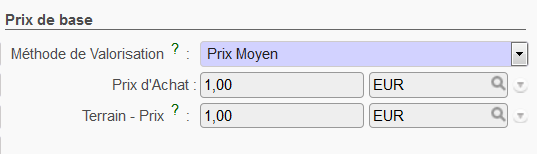
Terrain – Prix
Si la source d’approvisionnement d’un produit est un RSC (centre d’approvisionnement régional), le prix sur le terrain équivaut au prix de revient additionné d’un pourcentage (p. ex. +2 %) qui couvre le service fourni par le RSC pour sourcer le produit.
Prix sur le terrain
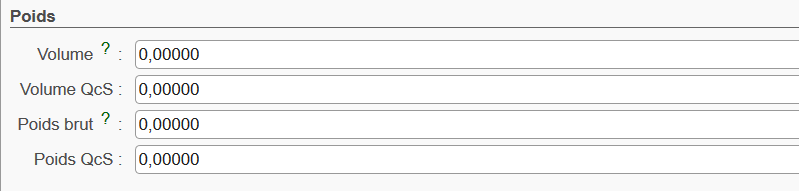
4. Rubrique « Poids »
Il est utile de fournir le plus d’informations possible sur le produit à ce sujet (volume, Volume QcS, Poids brut, Poids QcS) : ceci permet au système de calculer le volume du fret, ce qui aura un impact sur le transport, le stockage et, donc, le coût. Les chiffres des Volumes et Poids QcS doivent être basés sur la quantité indiquée au niveau de la section « UdM » dans le champs « Quantité QcS » (si complétée). Voir plus bas pour plus d’explication.
Rubrique « Poids »
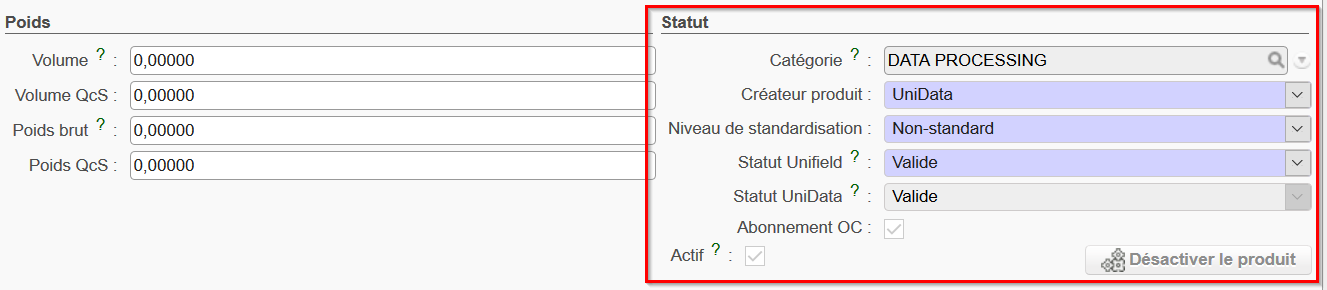
5. Rubrique « Statut »
Rubrique « Statut »
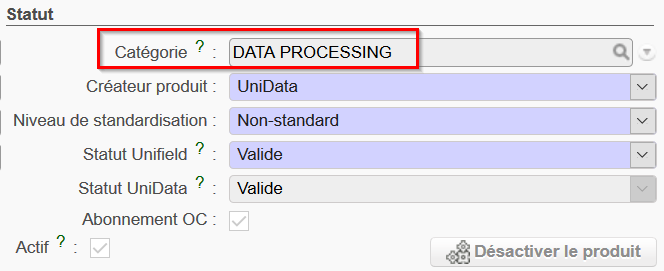
Catégorie
Il s’agit d’un champ important qui se rapporte à la famille d’un produit. L’option affichée est sélectionnée par défaut et a un impact sur les codes comptables de charges et/ou de produits.
Vous ne pouvez pas modifier l’option dans ce champ car elle est générée en fonction de la famille sélectionnée (sous l’onglet « Nomenclature »), mais si vous avez besoin de changer la famille d’un produit, cela peut changer la catégorie par défaut.
Catégorie du produit
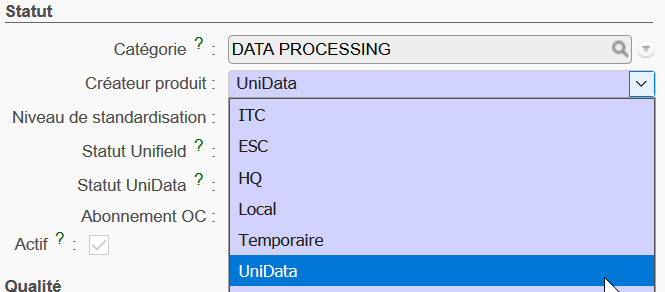
Créateur d’un produit
Ce champ indique qui a créé le produit. S’il s’agit d’un produit standard (reconnu par UniData / catalogue MSF Logistique), il est créé par UniData et acquiert une visibilité maximale à travers toutes les instances via le processus de synchronisation.
UniData – synchronisé (si toutes les Ocs ont souscrit à UniData alors il sera commun à tous les HQs & missions). La majorité des produits des instances sont UniData.
ITC – synchronisé (commun à tous les sièges et missions) – ceux-ci sont nettoyés et remplacés par des codes UniData.
ESC – synchronisé (commun à tous les sièges et missions utilisant les ESC) – ceux-ci sont nettoyés et remplacés par des codes UniData.
HQ (Siège) – synchronisé dans toute l’OC
Local – créé au sein de l’instance de coordination et synchronisé au sein de la mission (en cours de nettoyage et seront remplacé par UniData également)
Temporaire – à simplement considérés comme statut « brouillon » pour les nouveaux produits créés – non synchronisés et ne doivent être ajoutés à aucune commande.
Créateur produit
Niveau de Standardisation, c’est une caractéristique spécifique liée à Unidata / document de Codification. Veuillez-vous référer à la documentation UniData pour plus d’informations.
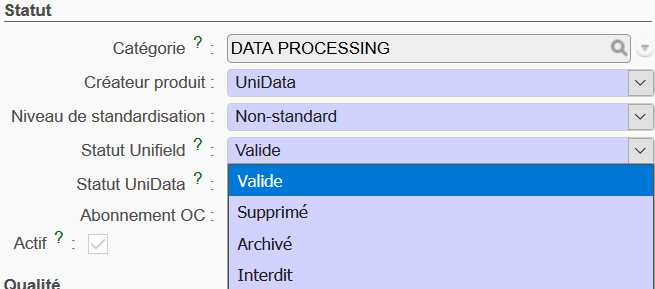
Statut Unifield
Ce champ est lié au cycle de vie du produit et à des projets (ce champ se rapporte au projet Unidata/de codification et ne s’utilise que conformément aux procédures établies). Le champs « Statut UniField » est mis à jour suite à la synchronisation du HQ qui elle-même découle de l’interface UD/UF ( suivant le mapping validé – voir les procédures internes).
Le “Statut Unifield” dépend donc désormais du “Statut UniData” (voir paragraphe suivant) ; cependant, seul le « Statut Unifield » aura un impact fonctionnel direct au niveau du système.
Valide : Peut-être utilisé comme un produit normal ; peut-être commandé, stocké et consommé. (Actif)
Supprimé : Peut-être stocké et consommé normalement mais les commandes sont limitées aux partenaires internes uniquement ( les ESCs sont également exclus). (Actif)
Archivé – ne peut être ni commandé, ni stocké, ni consommé (Inactif)
Interdit – ne peut être ni commandé, ni stocké, ni consommé au projet. A mettre en Quarantaine/ Destruction (Ou FO interne via Stock). (Actif)
Statut d’un produit
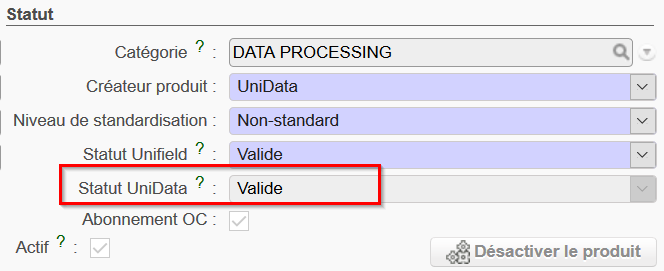
Statut UniData
Cette valeur est remplie uniquement pour les produits UniData et est ajoutée via l’interface d’UniData au niveau HQ, c’est un champ en lecture seule qui ne peut être changé/ mis à jour par l’utilisateur ou l’OC. Un document de mapping permet de faire correspondre les Statut UD au Statut UF. Veuillez-vous référer au guide d’instructions UniData pour savoir comment il peut être utilisé et son lien avec le champs « Statut Unifield » (Mapping du Cycle de vie produit UD UF).
Pour rappel, le « Statut UniData » n’a aucun impact fonctionnel direct sur le système mais sont impact sur le « Statut Unifield » impactera fonctionnellement le système.
NB : Il incombe à Unifield de faire les vérifications et de suivre le mapping selon le « Statut UniData » et l’ « Abonnement OC » puis de mettre à jour le « Statut Unifield » et la coche « Actif » lorsque nécessaire (voir les points « Actif » et « Abonnement OC » ci -dessous).
Aussitôt qu’un produit d’une instance HQ UF a la case « Abonnement OC » décoché ou le « Statut UniData » = « Archivé », un mécanisme UF permettra de désactiver le produit et pourra mettre à jour le Statut Unifield. Si le produit à du Stock ou est en cours d’acheminement ou dans une liste produit, le produit reste Actif et son Statut Unifield est mis à « Supprimé » (statut temporaire). S le produit n’est ni encours d’acheminement ni en Stock ni dans une liste produit, un batch automatique permettra de la désactiver et mettre son Statut Unifield à « Archivé ».
Statut UniData
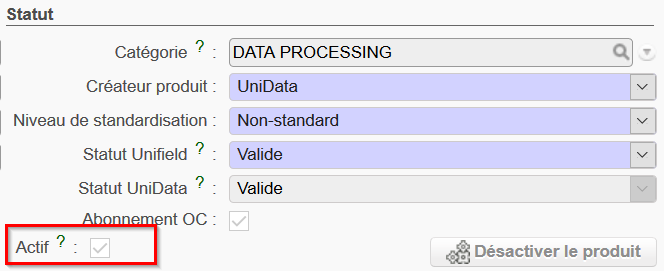
Case « Actif »
Cette case est très importante car elle doit être cochée pour que le produit soit actif (c.-à-d. reconnu et visible) dans le système. Si elle n’est pas cochée, le produit ne pourra pas être commandé, ni consulté dans le stock, ni expédié, etc. (cette case est automatiquement cochée lorsqu’un produit est créé à l’exception des produit UD non Standard locaux au niveau de la mission).
Case « Actif »
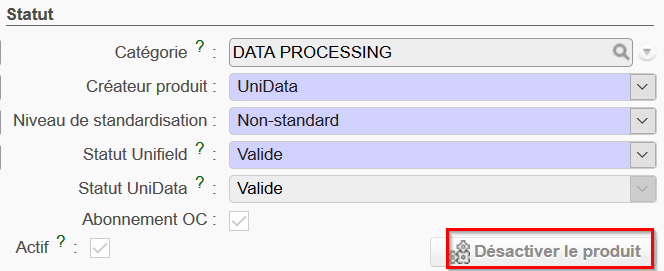
Bouton « Désactiver le produit »
Ce bouton permet de désactiver un produit pour autant que celui-ci ne soit pas utilisé dans le système (dans un document ouvert) ou qu’il soit actuellement en stock dans une zone de stock interne (pour plus d’informations, voir plus loin dans ce chapitre « Comment désactiver un produit »).
Bouton « Désactiver le produit »
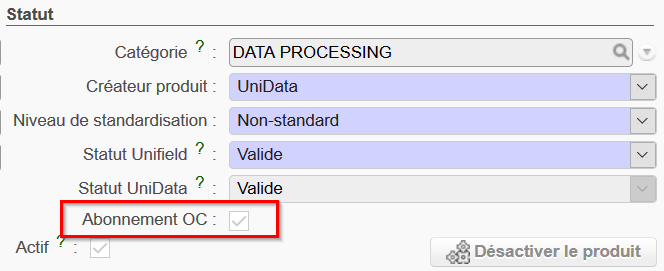
Abonnement OC (case)
Cette information est également en lecture seule et liée aux produits UniData uniquement. Cela indiquera si le produit a été souscrit par l’OC au niveau de l’interface UD ( voir votre guide d’instruction UniData pour plus de détails).
A noter que les produits désabonnés doivent être mis à jour dans UF soit comme Inactif- Archivé (s’il n’y en a plus dans l’instance) ou Actif- Supprimé (si des produits sont toujours en Stock ou en cours d’acheminement).
Case Abonnement OC
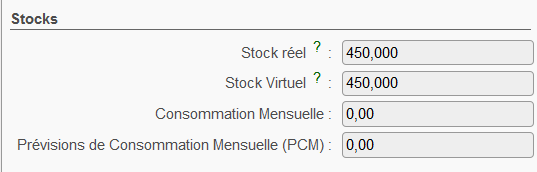
5. Rubrique « Stocks »
Rubrique « Stocks »
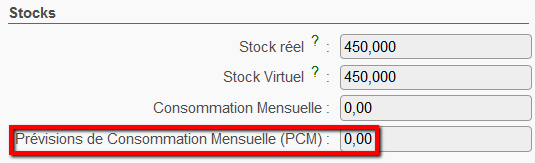
Le stock étant calculé par le système, l’utilisateur ne peut modifier les champs de cette rubrique.
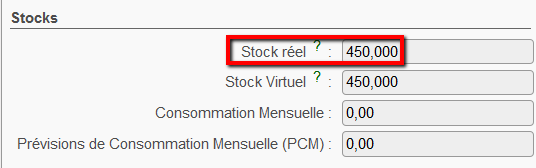
Stock réel : la quantité calculée dans le stock réel comprend les produits des zones: LOG/MED dans le stock principal ET tous les zones internes configurés (stock intermédiaire et unités de consommation internes) ET les zones E-Prep.
Stock réel
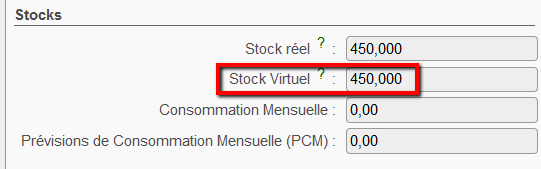
Stock virtuel : la quantité calculée dans le stock virtuel tient compte des niveaux de stock dans les zones comme pour le stock réel ci-dessus et inclut également les niveaux de stock d’entrée (produits qui ont été reçus dans la zone d’entrée avant qu’il ne soit affecté à un stock).
Stock virtuel
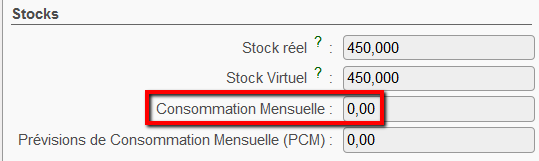
Consommation Mensuelle : aperçu du stock consommé (ou ne faisant plus partie du système) pendant un mois, au cours des 3 derniers mois.
Consommation mensuelle
Prévisions de consommation mensuelle (FMC) : estimation de la quantité de produit consommée sur le mois. Cette donnée est calculée sur la base du rapport de consommation mensuelle et provient des données entrées (manuellement) pour ce rapport.
Prévisions de consommation mensuelle
6. Rubrique « Qualité »
Rubrique « Qualité » : date d’expiration et numéro de lot
Date d’Expiration Obligatoire
La plupart des produits médicaux s’accompagnent d’un numéro de lot et d’une date d’expiration. UniField dispose de très bons outils pour analyser et gérer ces produits. Il faut enregistrer cette donnée dans le système de façon manuelle, au moment où arrivent les produits, afin d’assurer l’efficacité totale du système. Cette option est activée pour la plupart des produits ITC.
La case « Date d’expiration obligatoire » doit être cochée pour tous les produits médicaux ayant une date d’expiration, pour certains produits ITC et pour tout autre produit périssable.
Cette case est seulement éditable au niveau HQ (pour les produits UniData/ITC/ESC/HQ) et au niveau Coordination avec des droits utilisateurs spécifiques (pour les produits Locaux).
Lorsque cet attribut est changé/mis à jour, l’information sera synchronisée vers les instances enfants et les Stock/transactions contenant ce produit seront mis à jour (i.e : si l’attribut DE est supprimé alors les DE existant seront supprimés ; si l’attribut DE est ajouté alors une nouvelle DE sera automatiquement ajoutée “DE = 31/12/2999 » et devra être changé plus tard par l’utilisateur). Par ailleurs, notez qu’il existe une autre façon de mettre à jour ces attributs en masse (voir ci-dessous).
La date d’expiration étant une information très importante sur un produit, il est crucial qu’elle soit exacte.
Numéros de Lot Obligatoire
Les numéros de lot sont nécessaires pour certains produits, lorsqu’il faut indiquer les lots de production ou le numéro de référence du lot du fabricant. Comme pour les dates d’expiration, il importe beaucoup que les numéros de lot enregistrés soient exacts et bien visibles. Cette donnée doit être enregistrée manuellement dans le système au moment de la réception. Ce numéro suit le produit tout au long de sa durée de vie, jusqu’à ce qu’il soit utilisé ou consommé.
La case « Numéro de Lot Obligatoire » doit être cochée pour la plupart des produits médicaux, ainsi que de nombreux autres types de produits pour lesquels il est utile de différencier les lots afin de gérer les produits efficacement.
Cette case est seulement éditable au niveau HQ (pour les produits UniData/ITC/ESC/HQ) et au niveau Coordination avec des droits utilisateurs spécifiques (pour les produits Locaux).
Lorsque cet attribut est changé/mis à jour, l’information sera synchronisée vers les instances enfants et les Stock/transactions contenant ce produit seront mis à jour (i.e : si l’attribut NL est supprimé alors les NL existants seront supprimés ; si l’attribut NL est ajouté alors un nouveau NL sera automatiquement ajouté “NL = TO_BE_REPLACED » et devra être changé plus tard par l’utilisateur). Par ailleurs, notez qu’il existe une autre façon de mettre à jour ces attributs en masse (voir ci-dessous).
6. Rubrique « Unité de mesure » (UdM)
Rubrique « UdM »
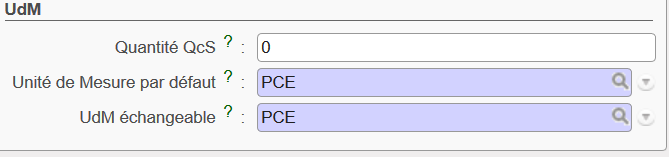
Quantité QcS
C’est la Quantité de Commande Standard qui représente la quantité à laquelle le produit est habituellement commandé; elle peut être basée sur le packaging ou le groupement du produit. Lorsqu’une valeur est indiquée, la valeur peut être utilisée par le système, sur commande, pour arrondir la quantité dans les documents de Demande Interne (IR), PO ou FO (voir le chapitre Commandes et Achats pour plus d’informations)
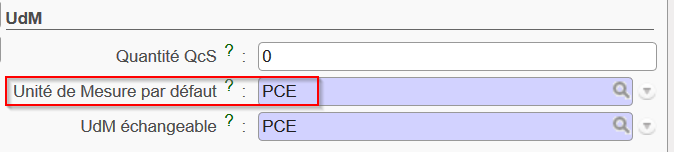
Unité de Mesure par défaut
UniField supporte plusieurs unités de mesure (UdM). Un même produit peut être exprimé en plusieurs UdM. Par exemple, vous pouvez acheter des céréales à la tonne et les distribuer au kilo. Pour cela, vous devez vous assurer que toutes les UdM utilisées pour un produit soient de la même catégorie. On ne peut donc pas convertir des kilos en centimètres, ces deux UdM appartenant à des catégories différentes. Autrement dit, si l’UdM d’un produit appartient à une catégorie de poids, elle ne peut être convertie qu’en une autre UdM de cette même catégorie. Les kilos peuvent ainsi être convertis en tonnes ou grammes.
UdM par défaut
Toutes les UdM d’une même catégorie sont convertibles d’une unité à une autre.
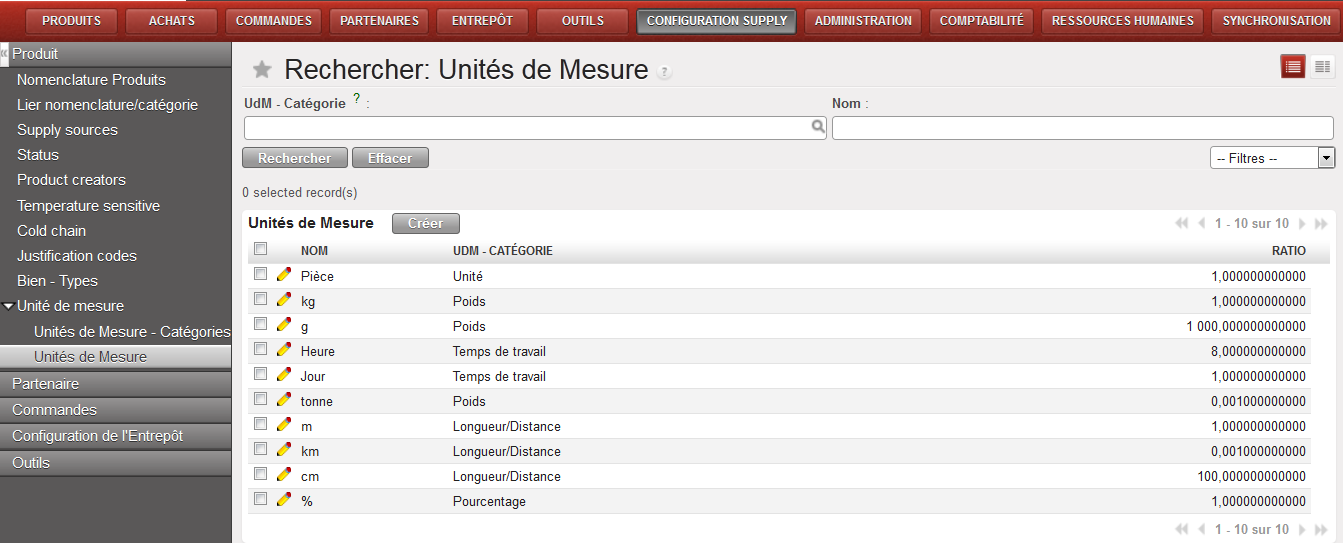
Voici quelques exemples d’UdM dans le système :
UdM
Le tableau ci-dessous montre quelques exemples d’UdM et de leur catégorie. Il est possible de convertir une unité de mesure en une autre pour autant qu’elles appartiennent à la même catégorie.
Exemples d’unités de mesure (UdM)
UdM
Catégorie
Ratio
Type d’UdM
kg
Poids
1
Référence
Gramme
Poids
1000
Plus petit
Tonne
Poids
1000
Plus grand
Heure
Temps de travail
8
Plus petit
Jour
Temps de travail
1
Référence
Demi-journée
Temps de travail
4
Plus petit
Article (pièce)
Unité
1
100 articles
Unité
0.01
Unités de mesure des produits
Dans le tableau ci-dessus, vous pouvez voir que 1 kg = 1 000 g = 0,001 tonnes. Un produit dans la catégorie Poids peut être exprimé en kilos, tonnes ou grammes. Vous ne pouvez pas l’exprimer en heures ou pièces.
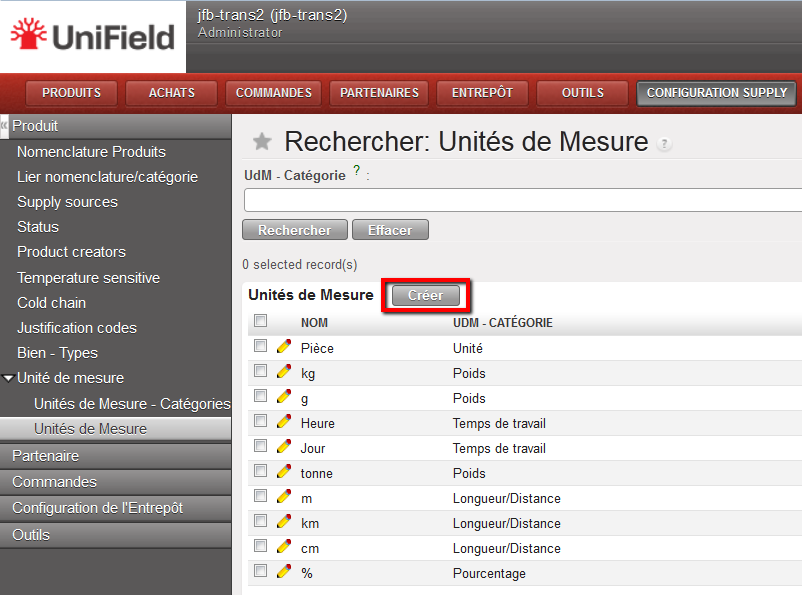
Pour définir une nouvelle UdM, aller sous : Configuration Supply > Produit > Unité de mesure > Unités de Mesure, puis cliquer sur « Créer».
Bouton « Créer » pour créer une UdM
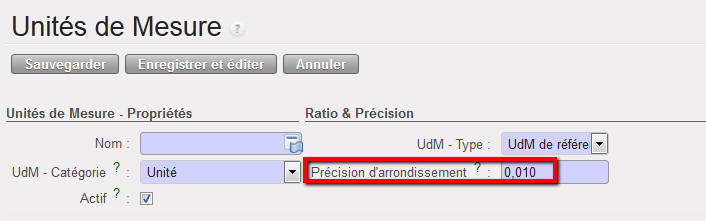
La définition d’une UdM comprend une « précision d’arrondissement » qui montre comment les valeurs sont arrondies vers le haut ou vers le bas après conversion. Une valeur de 1 doit être arrondie par unité. 0,01 signifie que le produit sera arrondi au centième d’une unité.
UdM : précision d’arrondissement
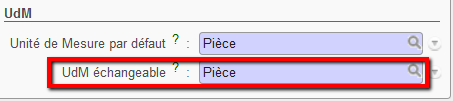
Unité de mesure échangeable
Tandis que l’« Unité de mesure par défaut » est obligatoire pour tous les produits, l’« Unité de mesure échangeable » est facultative et doit être convertible de et vers l’UDM par défaut. Autrement dit, s’il vous arrive régulièrement d’acheter, de stocker et livrer des céréales en tonnes, la tonne sera votre UdM par défaut. Si, à l’occasion, vous devez livrer des céréales en petites quantités exprimées en kilos, le kilo doit être défini comme l’UdM échangeable.
UdM échangeable
Pour les services, le temps de travail, la distance ou le pourcentage peut être défini(e) comme l’UdM.
Si « Service » est sélectionné lors de la création d’un PO, l’UdM peut être le pourcentage et correspond dans ce cas à 100 %. En effet, il est commun de payer des services en quotas : de cette façon, un pourcentage du total peut être payé, le cas échéant.
Ce qui importe dans le choix d’une UdM, c’est de se demander dans quelle UdM un article est généralement demandé (dans la FO/le PO), stocké et livré.
Vous trouverez plus d’informations sur les UdM des produits ITC dans le catalogue MSF Logistique.
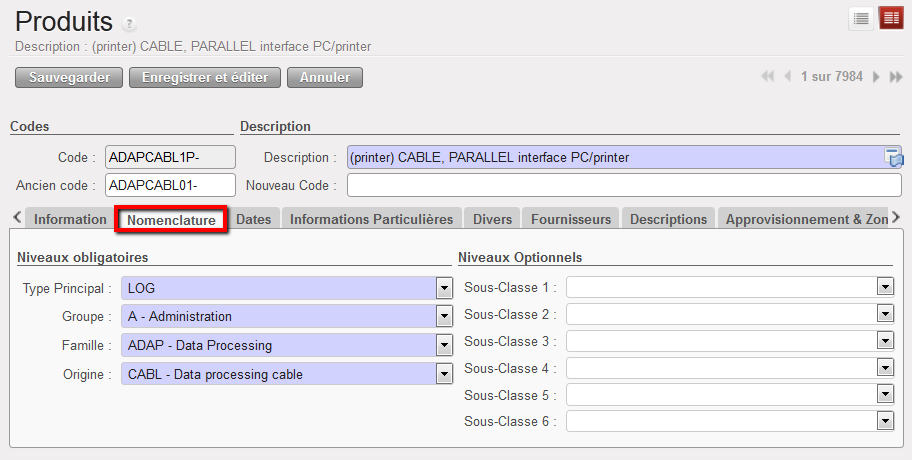
2. Onglet « Nomenclature »
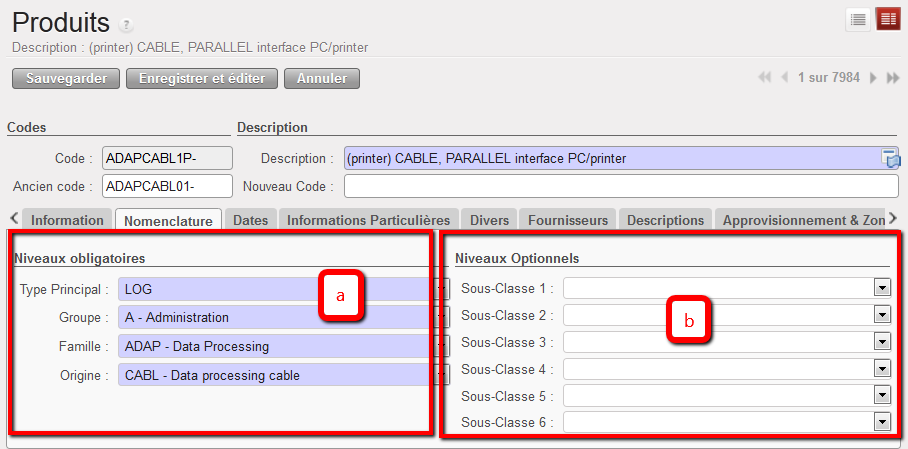
Onglet « Nomenclature » d’une fiche produit
La nomenclature est la structure du nom d’un produit. Elle permet de classer et décrire des produits par type, groupe, famille et origine. Autrement dit, ces propriétés catégorisent un produit. Comme vous pouvez le voir sur la figure ci-dessous, le système fournit également des niveaux facultatifs, telles des sous-classes. Nous vous recommandons d’entrer un maximum d’informations sur le produit, afin que le système fournisse des données aussi exactes que possible.
a) Rubrique « Niveaux Obligatoires »
Les niveaux obligatoires ne peuvent être créés ou modifiés que par l’administrateur de l’instance (coordination ou instance supérieure). Dans la plupart des cas, les utilisateurs n’ont pas besoin de modifier ces niveaux. Pour plus d’informations sur le type principal, le groupe, la famille et l’origine, veuillez vous référer au catalogue MSF Logistique.
Remarque : la sélection de la valeur « Famille » est visible sous le champ « Catégorie » de l’onglet « Information » et a un impact sur les codes comptables de charges/produits.
b) Rubrique « Niveaux Optionnels »
Si une classification supplémentaire se révèle nécessaire plus tard, six sous-classes pourront être ajoutées (reportez-vous aux directives propres à votre section pour en savoir plus).
Onglet « Nomenclature » et niveaux obligatoires et optionnels de classification
L’onglet « Nomenclature » peut également servir à commander un produit au niveau du terrain, si le produit n’est pas répertorié dans la base de données UniField.
Cette information est utile quand un produit a une durée de vie limitée ou une limite d’utilisation recommandée qui peut dépasser la date d’expiration. Elle peut être utilisée pour des calculs relatifs au réapprovisionnement, au stockage ou même à la préparation du budget.
Onglet « Dates »
Tous les champs adéquats doivent être complétés :
Durée de vie du produit : ce champ est actif si la « Durée de conservation limitée » est mise à « oui ».
Produit – Durée d’utilisation : ce champ sert à indiquer la période durant laquelle le produit doit être utilisé (cette période doit être inférieure à la durée de vie du produit).
Durée de conservation limitée : si cette case est cochée lors de la commande d’un produit, un message d’alerte avertit l’utilisateur que ce produit doit être commandé trimestriellement en raison de sa durée de conservation limitée. Il faut donc en tenir compte pour le mode de transport et le délai.
Produit- Période d’Alerte : délai fixé pour un produit (s’il est en stock) pour que le système signale à l’utilisateur ce lot ou groupe de produits.
4. Onglet « Informations particulières »
a) Rubrique « Qualité »
Articles sensibles à la température
Reportez-vous au catalogue MSF Logistique pour plus d’informations sur ces propriétés. Les options retenues en matière de température ont un impact sur les opérations de prélèvement ou transport et de stockage. Exemple : lors de la réception d’une livraison entrante de produits qui présentent de tels attributs, le système affiche un message avertissant que ce statut doit être pris en compte lors du stockage ou transport des produits.
Les informations qui suivent doivent être sélectionnées si elles s’appliquent au produit. La plupart du temps, ces informations sont disponibles dans la documentation du produit. Si “Oui” est selectionné laors pour les produits sensibles à la température, le champ « Chaîne du Froid » devient visible et actif.
Thermosensibilité : Valeurs actuelles
0208
0208 Cold Chain / Refrigerated 2-8°C
1525
1525 – Controlled Room Temperature 15-25°C
CT25
CT25 – Controlled Temperature 2-25°C
CT30
CT30 – Contolled Temperature 2-30°C
F-20
F-20 – Frozen <-20°C
FSRT
FSRT – Frozen for Storage, Refrigerated for Transport
Anciennes valeurs de thermosensibilité
Ces valeurs sont toujours présentes dans UniField mais pour la plupart des produits, les anciennes valeurs ont été remplacées par les valeurs ci-dessus:
– Keep Cool
– Keep Cool: used for a kit or article containing cold chain module or item(s)
*0
*0 – Problem if any window blue
*0F
*0F – Problem if any window blue or Freeze-tag = ALARM
*25
*25 – Must be kept below 25°C (but not necessarily in cold chain)
*25F
*25F – Must be kept below 25°C and cannot be frozen: check FreezeWatch
*A
*A – Problem if A, B, C and/or D blue = ALARM
*AF
*AF – Problem if A, B, C and/or D blue or Freeze-tag = ALARM
*B
*B – Problem if B, C and/or D blue = ALARM
*BF
*BF – Problem if B, C and/or D blue or Freeze-tag = ALARM
*C
*C – Problem if C and D blue
*CF
*CF – Problem if C and/or D blue or Freeze-tag = ALARM
*D
*D – Store and transport at -25°C (store in deepfreezer, transport with dry-ice)
*F
*F – Cannot be frozen: check FreezeWatch.
Anciennes valeurs de thermosensibilité
Les produits ayant la valeur de thermosensibilité 0208 * sont identifiés comme relevant de la chaîne du froid et lorsqu’ils sont reçus (par une livraison entrante), un message d’avertissement s’affiche à l’écran, indiquant que l’utilisateur reçoit un produit thermosensible et qu’il doit se référer à la procédure appropriée. En plus, sur tous les mouvements de stock, tout produit avec cet attribut de chaîne du froid aura la case “CC” cochée.
*Il se peut que certains produits n’aient pas encore migré vers les nouvelles valeurs de thermosensibilité, mais s’ils ont l’ancienne valeur équivalente de 0208, ils seront également marqués comme faisant partie de la chaîne du froid avec un avertissement sur IN et la case CC cochée.
Stérile : selon les informations relatives aux produits
Utilisation unique : selon les informations relatives aux produits
Substance contrôlée(case) : selon les informations relatives aux produits. Cette case doit être impérativement cochée pour les médicaments de cette catégorie, étant donné que cela peut avoir une incidence sur les procédures de dédouanement et les documents qu’il faut émettre.
Un des attributs ci-dessous doit être choisi selon le produit :
! – Nécessite une licence nationale d’exportation nationale
Les champs suivants doivent être remplis selon les procédures relatives au produit (référez-vous à votre section pour obtenir plus d’indications à ce sujet).
Justification – Code : tel qu’utilisé dans le système précédent mis en place. Ce champ intervient lorsque la commande d’un produit doit être justifiée. Il affiche alors des codes de justification A, E, F ou M qui indiquent la raison pour laquelle la commande doit être justifiée.
Article Fermé (oui/non) : si oui, indique qu’il existe un fabricant obligatoire pour cet article. Ceci sera mis en œuvre avec la nouvelle base de données ITC.
Rubrique « Diffusion »
c) Rubrique « Transport »
Produitx Dangereux : comme pour le statut de la température, le fait de cocher cette case génère un message d’alerte qui s’affiche lors des opérations de prélèvement ou transport et de stockage.
Code UN : peut être ajouté s’il est connu.
Rubrique « Transport »
d) Rubrique « Restrictions d’importation »
La case « Limité au pays » et le champ « Restriction pays » peuvent respectivement être cochés et remplis, si une ou plusieurs restrictions sont configurées pour l’instance (voir le chapitre Configuration pour plus d’informations à ce sujet). Une fois ces paramètres réglés, il est possible d’activer et de sélectionner les restrictions qui s’appliquent au produit.
Rubrique « Restrictions d’importation »
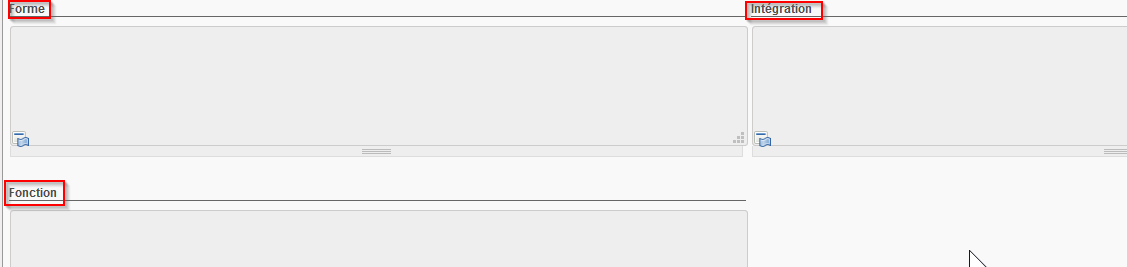
e) Rubriques « Forme », « Intégration» et « Fonction »
Champs « Forme », « Intégration» et « Fonction »
Ces champs concernent les propriétés d’un produit, elles-mêmes liées au projet Unidata/de codification. Reportez-vous à la documentation Unidata pour en savoir plus à ce sujet. La valeur initiale comme toute mise à jour de ces champs est synchronisée avec le produit.
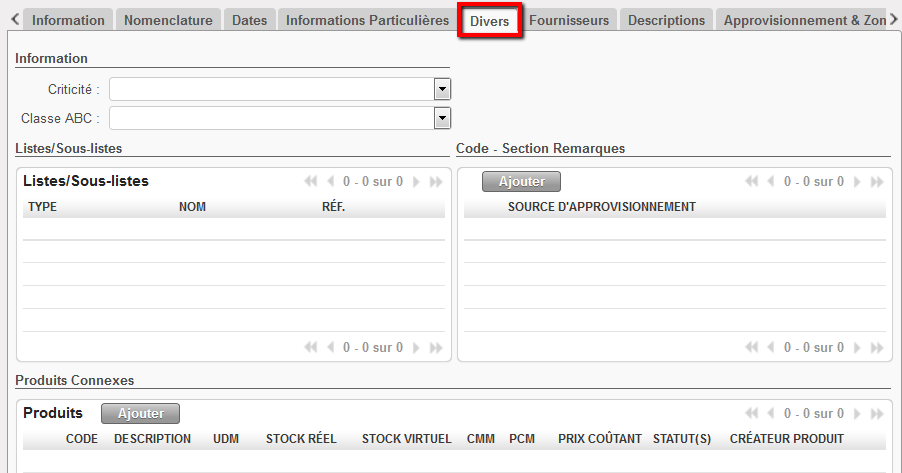
5. Onglet « Divers »
a) Rubrique « Information »
Criticité : conformément aux directives, indique le degré d’attention requis pour gérer (approvisionnement) un produit (1 = exceptionnelle, 5 = normale, etc.).
Classe ABC : selon la classification standard d’un article
b) Rubrique « Listes/sous-listes »
Ce champ indique toutes les listes et sous-listes où le produit apparaît.
c) Code – Section Remarques
Source d’approvisionnement, le système affiche 3 types de sources :
International
Local
Non local
d) Rubrique « Produits connexes »
Cette rubrique reprend tout produit associé au produit principal (p. ex. les articles issus d’une même liste de composition d’un kit, etc.).
Onglet « Divers »
6. Onglet « Fournisseurs »
Cet onglet affiche les détails concernant tous les fournisseurs qualifiés et agréés qui sont liés à ce produit pour diverses raisons : (1) ils ont inscrit le produit dans leur catalogue de prix ; (2) ils ont déjà fourni le produit en question ou (3) le prix proposé pour ce produit est connu. Le numéro de séquence indique une cote de qualité : plus il est bas, meilleure est la cote. Ainsi, « 1ere choix » renvoie à un meilleur fournisseur que « 2eme choix ». Ce champ peut également être rempli manuellement. Le délai dont le fournisseur a besoin pour fournir le produit doit également y être inscrit.
Onglet fournisseur d’une fiche de produit
Le fait de répertorier un fournisseur dans cette rubrique a une incidence sur la capacité du système à faciliter des processus autonomes comme la création de PO pour un produit. Si les règles de réapprovisionnement sont fixées et que les paramètres de la création de PO (configuration de lot) sont configurés pour un produit, ce produit doit être assorti d’un délai de livraison qui provient d’un fournisseur associé. En l’absence de celui-ci, il faut entrer un délai de livraison général sous l’onglet « Approvisionnement et zones ».
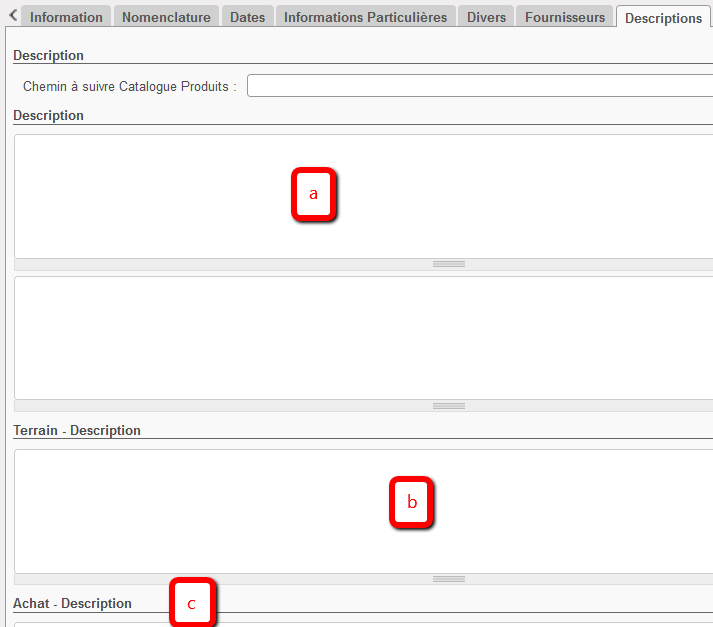
7. Onglet « Descriptions »
a) Description
Page du catalogue produit : indique s’il existe une fiche technique du produit dans le catalogue.
Chemin du catalogue produit : indique le chemin vers tout document spécifique.
b) Terrain – Description
Description : sert à décrire un produit (champ partiellement rempli par ITC, peut être ajouté localement).
c) Achat – Description
Toute communication reprise ici apparaîtra sur le PO.
Descriptions du produit
8. Onglet « Approvisionnement & zones »
a) Rubrique « Délais »
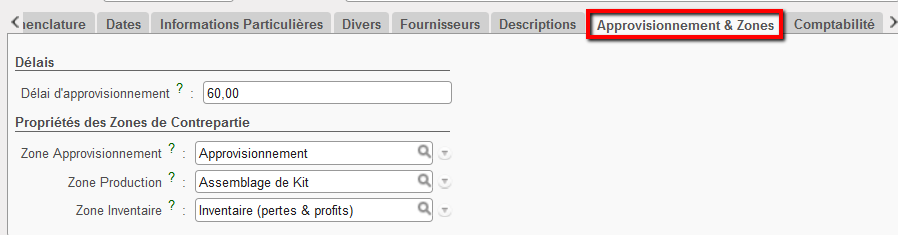
Le délai d’approvisionnement est fixé à 60 jours par défaut. En l’absence de fournisseur associé à ce produit, le système utilise la valeur indiquée ici pour calculer toute commande de réapprovisionnement si ce paramètre intervient. Aussi, veuillez effectuer les réglages en conséquence.
b) Rubrique « Propriétés des Zones de Contrepartie »
Zone d’Approvisionnement : zone source générée pour un mouvement de stock (créé par le système).
Zone Production : comme pour la zone d’approvisionnement mais pour la production
Zone Inventaire : idem mais pour la réalisation d’un inventaire de stock physique (comptage)
Rubrique « Approvisionnement et zones »
9. Onglet « Comptabilité »
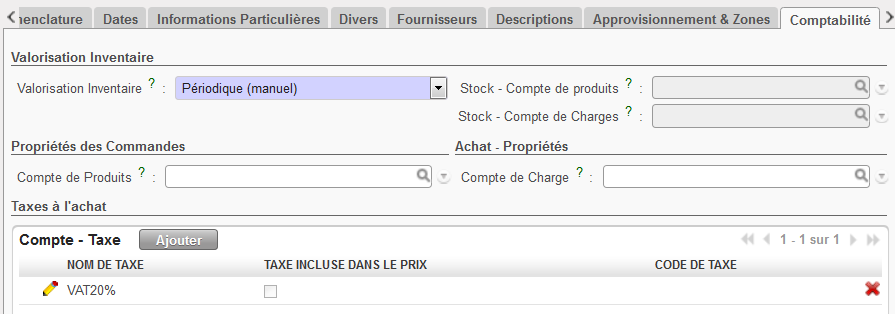
L’onglet « Comptabilité » est rempli par le département des finances pour relier un produit à un code TVA, si la mission est basée dans un pays où la TVA peut être récupérée.
Le seul champ obligatoire ici est « Valorisation Inventaire » : l’option « Périodique » doit toujours être définie (manuel). Tous les autres champs de l’onglet « Comptabilité » de la fiche produit sont facultatifs, car la plupart des données financières sont définies par défaut selon la catégorie du produit.
Toutes les données saisies sous cet onglet prévalent sur celles reprises dans la catégorie du produit (sous l’onglet « Informations » qui provient de la classification de la famille sélectionnée sous l’onglet « Nomenclature »).
Compte de produits = NA pour l’instant (correspond au compte de variation des stocks quand l’option des stocks non alloués est disponible).
Compte de charges = NA pour l’instant (correspond au compte de variation des stocks quand l’option des stocks non alloués est disponible).
Produit lié à un code TVA sous l’onglet « Comptabilité »
Les produits sont l’axe central dans UniField. Chacune des opérations gravite autour des produits. Entre le moment où une commande de produit est créée dans le système et celui où ce même produit est consommé par un client ou bénéficiaire, divers documents sont générés sous UniField de façon à faciliter le déplacement ainsi que la traçabilité des produits tout au long de la chaîne d’approvisionnement.
Un produit a besoin de paramètres, d’une classification et d’attributs pour pouvoir déclencher différents processus tout au long de son cycle de vie et à mesure qu’il franchit les différentes étapes de la chaîne d’approvisionnement. Ces informations sont des données-clés : leur structure et leur composition au sein d’UniField contribuent à améliorer l’efficacité et la visibilité de la chaîne d’approvisionnement de MSF.
Des droits d’utilisation à différents niveaux limitent la liberté de création ou de modification de produits, celles-ci requérant le plus grand soin afin d’assurer la pleine fonctionnalité du système. La majorité des produits seront créés/ mis à jour via l’interface UniData mais certains produits requerront toujours probablement d’être créés/mis à jour par les OCs (référez-vous à uniData et aux procédures de votre OC).
Ce chapitre est essentiel à la compréhension et la gestion efficace de la chaîne d’approvisionnement.
Les produits constituent l’élément central d’UniField et tous les autres aspects de ce logiciel gravitent autour d’eux. Le processus de la chaîne d’approvisionnement est déclenché quand un produit est sollicité (p. ex. au sein d’un projet). Le système va extraire des informations sur le produit à partir de la base de données UniField, y compris des détails précis, tels les dates d’expiration, numéros de lot et toute autre donnée relative à ce produit. Aussi est-il très important de tenir à jour les informations sur un produit, car elles constituent une source de données essentielle pour l’ensemble du système.
Le système affiche en bleu les champs obligatoires relatifs à un produit, en fonction de ses caractéristiques (catégorie, nomenclature, etc.).
Chacun des différents types de produits et caractéristiques sont décrits en détail dans ce chapitre. Les utilisateurs doivent se familiariser pleinement avec le présent chapitre avant de passer à d’autres chapitres concernant le Supply.
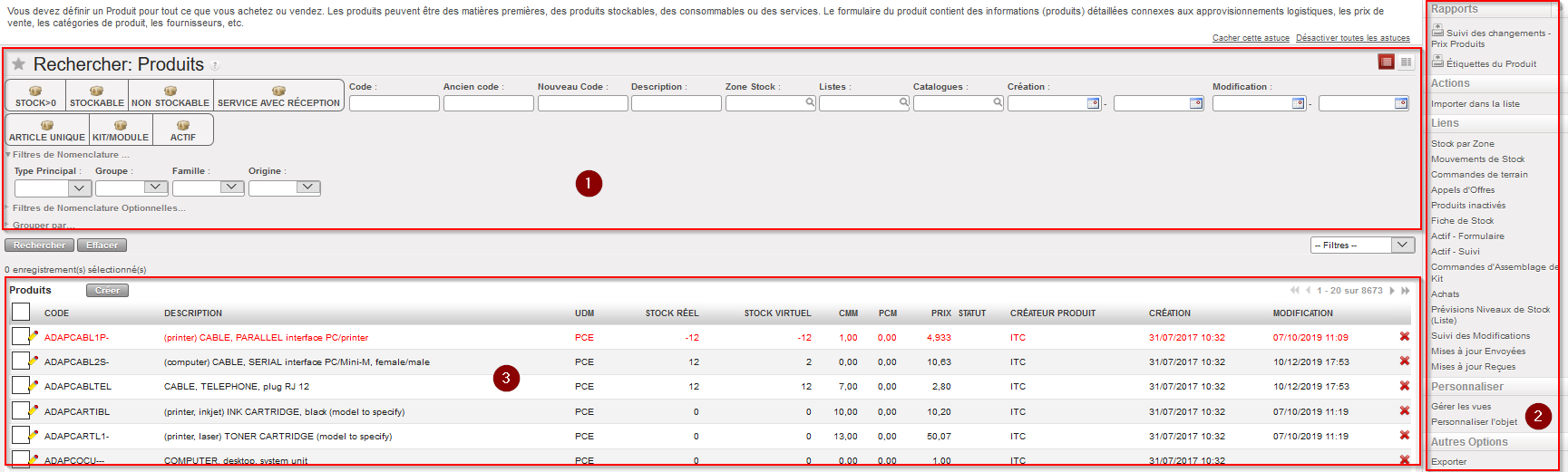
Tableau de bord des produits
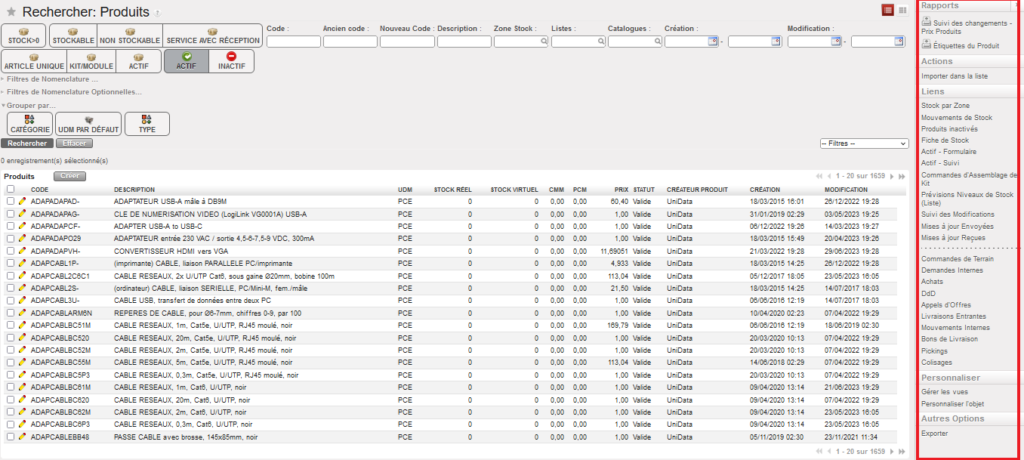
Comme le montre la figure ci-dessus, l’affichage en mode Recherche des produits est divisé en trois parties :
1. Zone de recherche :
Cette partie comporte plusieurs champs de recherche qui permettent de filtrer un ou plusieurs produits spécifiques. Vous pouvez lancer la recherche en entrant les valeurs du produit que vous souhaitez consulter. Pour ce faire, cliquez sur les boutons filtrants pertinents (p. ex. « Service avec réception ») ou saisissez l’information dans les champs des filtres adéquats (p. ex. « Code », « Description », etc.), puis cliquez sur « Rechercher ».
2. Liste des produits sélectionnés
Le système affiche une liste de produits dans la zone de recherche. Cette liste correspond aux valeurs entrées comme critères de recherche dans cette même zone. En l’absence de recherche, une liste complète de tous les articles de la base de données est affichée par ordre alphabétique des codes produit. Seules 20 lignes de produit s’affichent sur l’écran, mais les utilisateurs peuvent consulter les pages suivantes en cliquant sur la flèche « Suivant » située dans le coin supérieur droit de la liste des résultats de recherche, ou encore augmenter le nombre de produits affichés par page (voir figure ci-dessous). La liste des recherches fournit des informations générales sur chacun des produits : le code, la description, l’unité de mesure, le stock réel, l’AMC (Average Monthly Consumption, CMM, Consommation Mensuelle Moyenne), la FMC (Forecast Monthly Consumption, PMM, Prévisions de Consommation Mensuelle), le prix et le statut. Il est aussi indiqué si le produit est de type Unidata ou a été créé localement.
Commandes pour consulter la page suivante ou précédente
3. Menus « Actions » et « Liens »
Situé à droite de l’écran, les menus « Actions » et « Liens » s’affichent automatiquement lorsqu’un produit est sélectionné (p. ex. sa case est cochée) ou lorsqu’on clique sur la flèche située dans le coin supérieur droit de l’écran. Dans ce menu, le système propose un ensemble d’outils, d’actions et de liens complémentaires destinés à faciliter l’analyse du produit sélectionné : un aperçu des stocks, des prévisions quant au niveau de stock et bien d’autres documents.
Informations supplémentaires sur les droits utilisateurs.
Il est possible de créer un utilisateur sur l’instance HQ et de le synchroniser vers toutes les instances liées de sorte que cet utilisateur puisse se connecter à toutes les instances.
Vous trouverez d’autres informations liées aux utilisateurs et droits utilisateurs dans le manuel de configuration IT.
Les groupes utilisateurs sont mis à jour au niveau HQ et synchronisés vers les instances coordination et projet. Les groupes utilisateurs ne doivent jamais être modifiés au niveau coordination ou projet. Cependant, il peut être utile de visualiser un groupe car cela peut vous aider à comprendre les accès qui y sont liés.
Allez à: Administration / Utilisateurs / Groupes
Les groupes existant apparaissent sur l’écran.
Ouvrez en un en mode lecture (dans l’exemple ci-dessous, le groupe “Sup_Purchase_Officer” est ouvert).
Groupe
La partie la plus intéressante se trouve sur l’onglet “Droits d’Accès”. On y trouve la liste des objets auxquels un groupe peut accéder ainsi que le type d’accès autorisé: accès en lecture, accès en écriture (modification), accès en mode création ou accès en mode suppression.
Chaque utilisateur de UniField doit disposer de son propre identifiant et d’un mot de passe. Cela permet de limiter le nombre de fonctionnalités auxquelles chaque utilisateur peut accéder. Cela permet également de savoir qui a créé ou modifié un document ou une donnée de base.
2 utilisateurs existent par défaut sur chaque instance.
Administrator (admin) ne doit pas être utilisé pour enregistrer les opérations quotidiennes mais peut être nécessaire pour réaliser certaines opérations plus pointues. L’accès à cet utilisateur doit être réservé à l’équipe du siège.
Synch (synch) est utilisé par la synchronisation pour créer/modifier les documents et les données de base.
Utilisateurs
Pour créer un nouvel utilisateur:
Cliquez sur le bouton “Créer”.
Entrez un “Nom Utilisateur” (nom ou fonction de l’utilisateur).
Dans le champ “Ouverture de session”, entrez un identifiant (qui sera utilisé pour se connecter à UniField).
Assurez-vous que la case “Actif” soit cochée.
Entrez un mot de passe dans le champ “Changer le mot de passe”. Le mot de passe doit être au minimum de 6 caractères et inclure au moins 1 chiffre. Le mot de passe sera également nécessaire pour se connecter à UniField.
Si la case “Changer le mot de passe à la prochaine connexion” est cochée, l’utilisateur devra modifier son mot de passe lors de la première connexion (afin de garantir la confidentialité).
Utilisez le champ “Langue” pour définir la langue de connexion utilisée lorsque l’utilisateur se connecte à UniField.
Dans la section “Access Groups”, sélectionnez les groupes nécessaires à l’utilisateur. Le choix des groupes pilote les fonctionnalités auxquelles l’utilisateur a accès.
Chaque utilisateur doit posséder le groupe “Sync / User”.
Les groupes liés aux fonctionnalités supply commencent par “Sup_”.
Les groupes liés aux fonctionnalités finance commencent par “Fin”.
Les utilisateurs de UniField n’ont pas nécessairement le besoin de pouvoir accéder à toutes les fonctionnalités. Les utilisateurs supply ne doivent pas pouvoir accéder aux fonctionnalités finance. Les utilisateurs travaillant dans l’entrepôt doivent seulement pouvoir accéder aux fonctionnalités liées à l’entrepôt. Les utilisateurs responsables des achats doivent seulement pouvoir accéder aux fonctionnalités liées aux achats. Certains utilisateurs doivent pouvoir accéder à une large gamme de fonctionnalités tandis que d’autres ne doivent pouvoir accéder qu’à quelques-unes.
We use cookies to ensure that we give you the best experience on our website. If you continue to use this site we will assume that you are happy with it.

 (pour ouvrir et modifier la fiche), ou cliquer sur « Créer » pour consulter les champs dans une fiche vierge.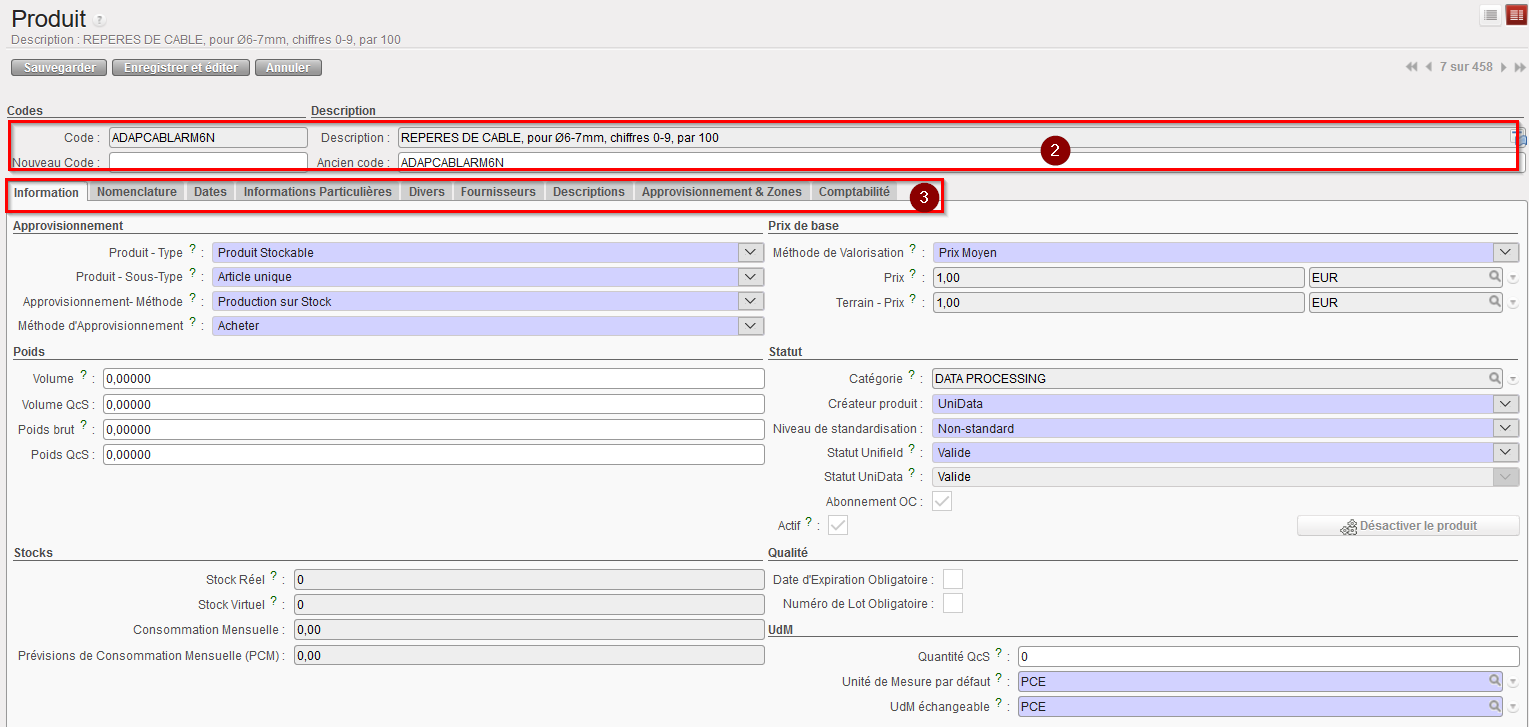














 située dans le coin supérieur droit de l’écran. Dans ce menu, le système propose un ensemble d’outils, d’actions et de liens complémentaires destinés à faciliter l’analyse du produit sélectionné : un aperçu des stocks, des prévisions quant au niveau de stock et bien d’autres documents.